Ubuntu: Unterschied zwischen den Versionen
| (195 dazwischenliegende Versionen desselben Benutzers werden nicht angezeigt) | |||
| Zeile 1: | Zeile 1: | ||
[[Hauptseite]] > [[Hauptseite#Technik|Technik]] > [[EDV]] | [[Hauptseite]] > [[Hauptseite#Technik|Technik]] > [[EDV]] | ||
[[Datei:Ubuntu-Logo ohne Schriftzug.svg.png|mini|Ubuntu | [[Datei:Ubuntu-Logo ohne Schriftzug.svg.png|mini|Ubuntu]] | ||
| Zeile 10: | Zeile 10: | ||
Für Nelson Mandela siehe [[Im Lauf der Zeit]]: Apartheid – Spirale der Angst. | Für Nelson Mandela siehe [[Im Lauf der Zeit]]: Apartheid – Spirale der Angst. | ||
[[file:UbuntuDesktop1.png|frameless|upright=3.0|link=https://schwarzatal.org/images/8/89/UbuntuDesktop1.png]] | |||
[[file:UbuntuDesktop2.png|frameless|upright=3.0|link=https://schwarzatal.org/images/e/e6/UbuntuDesktop2.png]] | |||
[[file:UbuntuDesktop3.png|frameless|upright=3.0|link=https://schwarzatal.org/images/4/43/UbuntuDesktop3.png]] | |||
[[file:Bildschirmfoto_vom_2024-10-20_20-35-10.png|frameless|upright=3.0|link=https://schwarzatal.org/images/4/4d/Bildschirmfoto_vom_2024-10-20_20-35-10.png]] | |||
[[file:Bildschirmfoto_vom_2024-10-20_20-35-47.png|frameless|upright=3.0|link=https://schwarzatal.org/images/0/06/Bildschirmfoto_vom_2024-10-20_20-35-47.png]] | |||
[[file:Bildschirmfoto_vom_2024-10-20_20-37-15.png|frameless|upright=3.0|link=https://schwarzatal.org/images/e/eb/Bildschirmfoto_vom_2024-10-20_20-37-15.png]] | |||
[[file:KGeography2.png|frameless|upright=3.0|link=https://schwarzatal.org/images/2/24/KGeography2.png]] | |||
[[File:ubuntu123.png|frameless|upright=3.0|]] | |||
[[File:ubuntu1343.png|frameless|upright=3.0|]] | |||
<br> | |||
<br> | |||
<br> | |||
==Betriebssystem== | ==Betriebssystem== | ||
[https://de.m.wikipedia.org/wiki/Ubuntu_(Betriebssystem) Ubuntu] ist ein Computerbetriebssystem welches möglichst für Alle Menschen der Welt verfügbar sein soll. Es basiert auf GNU/Linux-Distribution Debian und wurde von [https://de.m.wikipedia.org/wiki/Mark_Shuttleworth Mark Shuttleworth | [https://de.m.wikipedia.org/wiki/Ubuntu_(Betriebssystem) Ubuntu] ist ein Computerbetriebssystem welches möglichst für Alle Menschen der Welt verfügbar sein soll. Es basiert auf der GNU/Linux-Distribution Debian und wurde von [https://de.m.wikipedia.org/wiki/Mark_Shuttleworth Mark Shuttleworth] finanziert, mit der Bedingung, dass es auf eigenen Beinen stehen soll und sich selbst finanzieren kann, was es bereits tut. | ||
Ubuntu pro (damit hat man noch schneller | Ubuntu pro (damit hat man noch schneller Updates, welche unter den Betrieb des Systems, ohne Neustart, eingespielt werden) ist für 5 Rechner pro Benutzer gratis, wenn man es kommerziell nutzt kann man eine Lizenz kaufen. Bei gemeinnützigen Zwecken einfach Canonical anschreiben... | ||
Ubuntu ist de | Ubuntu ist de facto der Weltstandart. Sogar Google empfahl es es als erstes für die Android Entwicklung (Mittlerweile bieten sie für Alle gängigen Distris Pakete an). Die meisten kommerziellen Programme welche Linux unterstützen, werden in der Regel primär für Ubuntu angeboten. Was nicht heißt, dass sie nicht woanders laufen, aber die Hersteller testen i.d.R. für Ubuntu. (Dieser Absatz bezieht sich auf Heimanwender Software, nicht für den Enterprise Server Bereich). | ||
Ubuntu hat auch die größte | Ubuntu hat auch die größte User-base der Welt, weshalb es sehr viel gute Hilfestellung im Internet gibt. | ||
Als Anwender nutzt man immer die LTS (Long Time Support) Versionen von Ubuntu | Als Anwender nutzt man immer die LTS (Long Time Support) Versionen von Ubuntu. | ||
In Ubuntu [https://de.m.wikipedia.org/wiki/Ubuntu_(Betriebssystem)#Zeitleiste LTS] werden immer ausgereift Pakete verwendet, damit alle auf den gleichen soliden stand sind. Das vereinfacht, die Entwicklung und Support erheblich. (Davon bekommt man aber als Leihe nichts mit). | In Ubuntu [https://de.m.wikipedia.org/wiki/Ubuntu_(Betriebssystem)#Zeitleiste LTS] werden immer ausgereift Pakete verwendet, damit alle auf den gleichen soliden stand sind. Das vereinfacht, die Entwicklung und Support erheblich. (Davon bekommt man aber als Leihe nichts mit). | ||
Ubuntu bietet neben der | Ubuntu bietet neben der Desktop-Installation mit der Benutzer-Umgebung (Shell) GNOME, noch andere [https://ubuntu.com/desktop/flavours Geschmacksrichtungen] mit anderen Benutzer- bzw. Desktop-Umgebungen (Desktop Environment). | ||
* [https://kde.org/de/plasma-desktop/ KDE-Plasma]: [https://kubuntu.org/ KUbuntu] | * [https://kde.org/de/plasma-desktop/ KDE-Plasma]: [https://kubuntu.org/ KUbuntu] | ||
| Zeile 31: | Zeile 51: | ||
* [https://xfce.org/ XFCE]: [https://xubuntu.org/ XUbuntu] | * [https://xfce.org/ XFCE]: [https://xubuntu.org/ XUbuntu] | ||
* [https:// | * [https://lxqt-project.org/ LXQT]: [https://lubuntu.me/ LUbuntu] | ||
* [https://ubuntu.com/server Server]: Ohne Grafische Oberfläche | * [https://ubuntu.com/server Server]: Ohne Grafische Oberfläche | ||
| Zeile 38: | Zeile 58: | ||
Ich empfehle aber das normale [https://ubuntu.com/download/desktop Ubuntu], weil es die größte User-base hat. | Ich empfehle aber das normale [https://ubuntu.com/download/desktop Ubuntu], weil es die größte User-base hat. | ||
<br> | |||
<br> | |||
<br> | |||
==Anwendungen Installieren== | |||
Da gibt es 7 gängige Möglichkeiten: | |||
[[App-Zentrum]] | |||
Software ([[Gnome-Software]]) | |||
[[Snap]] | |||
[[Flatpak]] | |||
[[AppImage]] | |||
[[Curl]] | |||
[[Anwendung aus Ubuntu Repository installieren]] | |||
[[Zusätzliche Repositories hinzufügen]] | |||
<br> | |||
<br> | |||
<br> | |||
<br> | |||
<br> | |||
<br> | |||
<br> | |||
==Empfehlenswerte Anwendungen== | |||
===Progressive Web Apps for Firefox=== | |||
Ein Firefox Addon mit Welchen man Websiten als App installiert. Für Fortgeschrittene, als Einsteiger bitte Chrome oder Edge nutzen. | |||
[[file:pwaforfirefox.jpg|88px|link=Progressive Web Apps for Firefox]] [[Progressive Web Apps for Firefox]] | |||
===Microsoft Edge=== | |||
Mit diesen Browser kann man ganz einfach Websiten als App installieren. | |||
Das offizielle Installations Paket (.deb) von Microsoft: https://www.microsoft.com/en-us/edge/download?form=MA13FJ | |||
Als Flatpak: https://flathub.org/apps/com.microsoft.Edge | |||
<br> | |||
<br> | |||
<br> | |||
<br> | |||
===Google Chrome=== | |||
Mit diesen Browser kann man auch ganz einfach Websiten als App installieren. | |||
Das offizielle Installations Paket (.deb = Debian, Ubuntu | rpm = Fedora, SUSE ) von Google: https://www.google.com/intl/de/chrome/ | |||
Als Flatpak: https://flathub.org/apps/com.google.Chrome | |||
<br> | |||
<br> | |||
<br> | |||
<br> | |||
===Bildungsapps=== | |||
Liste mit guten Apps auf Schwarzatal.org. </br> | |||
📑 [[Apps]] | |||
</br> | |||
</br> | |||
<br> | |||
<br> | |||
<br> | |||
<br> | |||
==GNOME-Shell Extension== | |||
Dieser Teil lässt sich auf alle Systeme, welche GNOME-Shell nutzen anwenden. | |||
===Extensions installieren=== | ===Extensions installieren=== | ||
[[file:Extension-Manager.png|mini|link=]] | [[file:Extension-Manager.png|mini|link=]] | ||
Man kann einfacher mit der App: extension-manager die zu installierenden Erweiterungen in einer Liste wählen, installiere, einstellen, und (de)aktivieren. | Man kann einfacher mit der App: '''extension-manager''' die zu installierenden Erweiterungen in einer Liste wählen, installiere, einstellen, und (de)aktivieren. | ||
<br> | |||
<br> | |||
<br> | |||
<br> | |||
====Ubuntu 22.04==== | |||
Um ihn unter Ubuntu zu installieren, einfach im Terminal (strg+t) | Um ihn unter Ubuntu zu installieren, einfach im Terminal (strg+t) | ||
sudo apt install extension-manager | <code>sudo apt install extension-manager</code> | ||
eingeben. | eingeben. | ||
Die Bedienung ist kinderleicht und selbsterklärend. | Die Bedienung ist kinderleicht und selbsterklärend. | ||
<br> | |||
<br> | |||
<br> | |||
<br> | |||
====Ubuntu 24.04==== | |||
via Software ([[Gnome-Software]]) einfach nach: "Extension Manager" suchen und installieren. | |||
<br> | |||
<br> | |||
<br> | |||
<br> | |||
<br> | |||
<br> | |||
<br> | |||
<br> | |||
===Places Status Indicator=== | ===Places Status Indicator=== | ||
[[file:Places_Status_Indicator.png|42px|link=]] | [[file:Places_Status_Indicator.png|mini|42px|link=]] | ||
Holt den beliebten "Orte" Button von GNOME2, wo man einfach direkt zu wichtigen Dateipfaden springen kann, zurück. | |||
🌐 https://extensions.gnome.org/extension/8/places-status-indicator/ | |||
<br> | |||
<br> | |||
<br> | |||
<br> | |||
===Applications Menu=== | ===Applications Menu=== | ||
[[file:Applications_Menu.png|42px|link=]] | [[file:Applications_Menu.png|mini|42px|link=]] | ||
Holt das geliebte Anwendungsmenü (ähnlich Windows Start-Menu) von | Holt das geliebte Anwendungsmenü (ähnlich Windows Start-Menu) von GNOME2 zurück. | ||
https://extensions.gnome.org/extension/6/applications-menu/ | 🌐 https://extensions.gnome.org/extension/6/applications-menu/ | ||
<br> | |||
<br> | |||
<br> | |||
<br> | |||
===OpenWeather=== | ===OpenWeather=== | ||
[[file:OpenWeather.png|42px|link=]] | [[file:OpenWeather.png|mini|42px|link=]] | ||
Status Indikator (interaktives Symbol in der | Status Indikator (interaktives Symbol in der TopBar) welcher das Wetter anzeigt, wenn man draufdrückt geht der Wetterbericht auf. | ||
https://extensions.gnome.org/extension/750/openweather/ | 🌐 https://extensions.gnome.org/extension/750/openweather/ | ||
<br> | |||
<br> | |||
<br> | |||
<br> | |||
===Bing Wallpaper=== | ===Bing Wallpaper=== | ||
[[file:Bing_Wallpaper.png|42px|link=]] | [[file:Bing_Wallpaper.png|mini|42px|link=]] | ||
Ladet einfach das "[https://www.bing.com/ Bing] Bild des Tages" (Das Bild welches man sieht wenn man auf Microsoft Bing geht) runter, tut es in den Ordner welchen man wählen kann, und nimmt es als Hintergrundbild. Also jeden Tag ein neues wunderschönes Hintergrundbild. | |||
🌐 https://extensions.gnome.org/extension/1262/bing-wallpaper-changer/ | |||
<br> | |||
<br> | |||
<br> | |||
<br> | |||
===Auto Move Windows=== | |||
[[file:Plugin.png|mini|42px|link=]] | |||
https://extensions.gnome.org/extension/ | Verschiebt bestimmte Fenster beim öffnen auf eine bestimmte Arbeitsfläche. | ||
Kann bei aktivierten | |||
Einstellungen > Multitasking > Arbeitsflächen: '''Feste Anzahl an Arbeitsflächen''' | |||
nützlich sein. | |||
🌐 https://extensions.gnome.org/extension/16/auto-move-windows/ | |||
<br> | |||
<br> | |||
<br> | |||
<br> | |||
===Color Picker=== | |||
[[file:Plugin.png|mini|42px|link=]] | |||
Zeigt den Farbwert des gewählten Pixels an | |||
[[file:ColorPicker.png|frameless|upright=1.0|link=]] | |||
🌐 https://extensions.gnome.org/extension/3396/color-picker/ | |||
<br> | |||
<br> | |||
<br> | |||
<br> | |||
===Disable workspace switcher animation overlay=== | |||
[[file:Plugin.png|mini|42px|link=]] | |||
Deaktiviert das Overlay welches anzeigt auf welchen "Desktop" man gerade umschaltet. Was unnötig ist, wenn man dies, durch eine Erweiterung sowieso ständig sieht. | |||
🌐 https://extensions.gnome.org/extension/6358/disable-workspace-switcher-overlay/ | |||
<br> | |||
<br> | |||
<br> | |||
<br> | |||
===Dynamic Calendar, Clocks and Weather Icons.png=== | |||
[[file:Dynamic Calendar, Clocks and Weather Icons.png|mini|42px|link=]] | |||
Lässt Kalender, Uhr und Wettersymbole aktuelles Datum, Zeit und Wetter anzeigen. | |||
🌐 https://extensions.gnome.org/extension/5550/dynamic-calendar-and-clocks-icons/ | |||
<br> | |||
<br> | |||
<br> | |||
<br> | |||
===Fullscreen to Empty Workspace=== | |||
[[file:Plugin.png|mini|42px|link=]] | |||
Neue-, maximierte- und vollbild-Fenster- werden Automatisch auf einen neuen "Desktop" verschoben. | |||
🌐 https://extensions.gnome.org/extension/6072/fullscreen-to-empty-workspace/ | |||
<br> | |||
<br> | |||
<br> | |||
<br> | |||
===Just Perfection=== | |||
[[file:Just Perfection.png|mini|42px|link=]] | |||
Einstellungswerkzeug für GNOME Shell, Ändert das Verhalten und deaktiviert Bedienelemente. | |||
Man kann mit den z.B. die TopBar auch nach unten legen. Würde ich das mit meiner machen, hätte ich eine vollwertige "Windows"-Taskleiste. | |||
Bei mir ist aber unten die Fenster-Liste, wie bei GNOME2. | |||
🌐 https://extensions.gnome.org/extension/3843/just-perfection/ | |||
<br> | |||
<br> | |||
<br> | |||
<br> | |||
===Nothing to say=== | |||
[[file:Nothing to say.png|mini|42px|link=]] | |||
Unmuted das Mikrophon nur wenn man etwas zu sagen hat. (Stichwort: Mikrofon Stummschaltung, Push to talk) | |||
🌐 https://extensions.gnome.org/extension/1113/nothing-to-say/ | |||
<br> | |||
<br> | |||
<br> | |||
<br> | |||
===Reorder Workspaces=== | |||
[[file:Plugin.png|mini|42px|link=]] | |||
Desktops mit Strg+Super+Rauf/Runter verschieben. | |||
🌐 https://extensions.gnome.org/extension/3685/reorder-workspaces/ | |||
<br> | |||
<br> | |||
<br> | |||
<br> | |||
===Tea Timer=== | |||
[[file:TeaTimer.png|mini|42px|link=]] | |||
Ein Tee Uhr für die GNOME Shell. | |||
🌐 https://extensions.gnome.org/extension/6520/teatimer/ | |||
<br> | |||
<br> | |||
<br> | |||
<br> | |||
===Transparent Top Bar === | |||
[[file:Plugin.png|mini|42px|link=]] | |||
Bringt die transparente TopBar von GNOME Shell 3.32. zurück. | |||
🌐 https://extensions.gnome.org/extension/1708/transparent-top-bar/ | |||
<br> | |||
<br> | |||
<br> | |||
<br> | |||
===VirtualBox applet=== | |||
[[file:Plugin.png|mini|42px|link=]] | |||
Menu für Virutelle Maschienen in der TopBar. | |||
[[File:VirtualBox applet.png|frameless|upright=1.0]] | |||
<br> | |||
<br> | |||
<br> | |||
<br> | |||
===Window List=== | |||
[[file:Plugin.png|mini|42px|link=]] | |||
Eine Fensterliste unten am Bildschrim. | |||
Perfekt wenn man z.B. viele Texte am gleichen Desktop bearbeitet. | |||
Leider nicht kompatibel mit: [https://schwarzatal.org/index.php?title=Ubuntu#Fullscreen_to_Empty_Workspace Fullscreen to Empty Workspace] & [https://schwarzatal.org/index.php?title=Ubuntu#Auto_Move_Windows Auto Move Windows], da es die Fenster anzeigt, wo sie waren, bevor sie verschoben wurden. | |||
[[File:Window List.png|frameless|upright=1.0|link=]] | |||
🌐 https://extensions.gnome.org/extension/602/window-list/ | |||
<br> | |||
<br> | |||
<br> | |||
<br> | |||
===Workspaces indicator by open apps=== | |||
[[file:Workspaces indicator by open apps.png|mini|42px|link=]] | |||
Zeigt alle Programmesymbol auf den "Desktop" an, wo sie gerade sind, und man kann sie dort auch verschieben e.t.c. | |||
[[File:Workspaces indicator by open apps2.png|frameless|upright=1.0|link=]] | |||
🌐 https://extensions.gnome.org/extension/5967/workspaces-indicator-by-open-apps/ | |||
<br> | |||
<br> | |||
<br> | |||
<br> | |||
===App Icons Taskbar=== | |||
[[file:App Icons Taskbar.png|mini|42px|link=]] | |||
Ähnlich wie "Workspace indicator by open apps" verhält sich aber wirklich so wie die Symbole in der Windows-Taskbar. | |||
[[File:App Icons Taskbar Screenshot.png|frameless|upright=1.0]] | |||
[[File:App Icons Taskbar Screenshot2.png|frameless|upright=1.0]] | |||
🌐 https://extensions.gnome.org/extension/4944/app-icons-taskbar/ | |||
<br> | |||
<br> | |||
<br> | |||
<br> | |||
===Awesome Tiles=== | |||
[[file:Plugin.png|mini|42px|link=]] | |||
Awesome Tiles ist eine Tiling-Manager-Erweiterung für die GNOME-Shell, die das präzise Verschieben von Fenstern erleichtert. Dies wird durch anpassbare Tastenkombinationen ermöglicht, die standardmäßig den Tasten des Nummernblocks zugewiesen sind. | |||
🌐 https://extensions.gnome.org/extension/4702/awesome-tiles/ | |||
<br> | |||
<br> | |||
<br> | |||
<br> | |||
===Logo Menu=== | |||
[[file:LogoMenu.png|mini|42px|link=]] | |||
Logo -Menü ähnelt dem MacOS -Menü von Apple für den GNOME-Desktop. | |||
Diese Erweiterung bietet ein einfaches Menü zusammen mit der Möglichkeit, das Symbol Ihrer Distribution auf dem linken Teil des Panels zu erhalten. | |||
Das Symbol kann durch Einstellungen angepasst werden, es verfügt über Linux- und BSD -Logos. | |||
Weitere Screenshots finden Sie in GitHub. | |||
Der "Aktivitäten" -Anzeigen ist standardmäßig versteckt, kann jedoch durch Einstellungen aktiviert werden. | |||
Das Standard -Terminal- und Software -Zentrum kann ebenfalls geändert werden. | |||
[[File:LogoMenuSC.png|frameless|upright=1.0|link=]] | |||
🌐 https://extensions.gnome.org/extension/4451/logo-menu/ | |||
<br> | |||
<br> | |||
<br> | |||
<br> | |||
<br> | |||
<br> | |||
<br> | |||
<br> | |||
===Desktop Effekte=== | ===Desktop Effekte=== | ||
Absolut sinnlos, aber cool. | Absolut sinnlos, aber cool. | ||
<br> | |||
<br> | |||
====Burn my Windows==== | ====Burn my Windows==== | ||
[[file:burn_my_windows.png|42px|link=]] | [[file:burn_my_windows.png|mini|42px|link=]] | ||
Macht das öffnen und schließen von Fenstern zu einen visuellen Erlebnis. | Macht das öffnen und schließen von Fenstern zu einen visuellen Erlebnis. | ||
https://extensions.gnome.org/extension/4679/burn-my-windows/ | 🌐 https://extensions.gnome.org/extension/4679/burn-my-windows/ | ||
<br> | |||
<br> | |||
<br> | |||
<br> | |||
====Compiz alike magic lamp effect==== | ====Compiz alike magic lamp effect==== | ||
[[file:magiclamp.png|42px|link=]] | [[file:magiclamp.png|mini|42px|link=]] | ||
Mach das Minimieren und Wiederherstellen von Fenstern zu einen | Mach das Minimieren und Wiederherstellen von Fenstern zu einen visuellen Erlebnis | ||
🌐 https://extensions.gnome.org/extension/3740/compiz-alike-magic-lamp-effect/ | |||
<br> | |||
<br> | |||
<br> | |||
<br> | |||
====Desktop Cube==== | ====Desktop Cube==== | ||
[[file:desktop_cube.png|42px|link=]] | [[file:desktop_cube.png|mini|42px|link=]] | ||
Die Aktivitäten (Desktops) werden 3D zu einen Würfel angeordnet. | Die Aktivitäten (Desktops) werden 3D zu einen Würfel angeordnet. | ||
https://extensions.gnome.org/extension/4648/desktop-cube/ | 🌐 https://extensions.gnome.org/extension/4648/desktop-cube/ | ||
<br> | |||
<br> | |||
<br> | |||
<br> | |||
====Compiz Windows Effect==== | |||
[[file:CompizWindowsEffect.png|mini|42px|link=]] | |||
Wobbelnde Fenster | |||
🌐 https://extensions.gnome.org/extension/3210/compiz-windows-effect/ | |||
<br> | |||
<br> | |||
<br> | |||
<br> | |||
<br> | |||
<br> | |||
<br> | |||
<br> | |||
===GSConnect=== | ===GSConnect=== | ||
[[file:GSConnect.png|42px|link=]] | [[file:GSConnect.png|mini|42px|link=]] | ||
Macht aus Smartphone und Computer eine Einheit. | Macht aus Smartphone und Computer eine Einheit. | ||
| Zeile 121: | Zeile 486: | ||
Am Smartphone KDEConnect installieren, und via LAN (bzw VPN) Verbinden. | Am Smartphone KDEConnect installieren, und via LAN (bzw VPN) Verbinden. | ||
Man kann KDEConnect auch auf Windows, anderen Linux/BSD Desktops und macOS nutzen, via der KDE Connect App. Unter | Man kann KDEConnect auch auf Windows, anderen Linux/BSD Desktops und macOS nutzen, via der KDE Connect App. Unter GNOME braucht man KDEConnect nicht extra installieren, das erledigt hier GSConnect und ist nahtlos in GNOME integriert. | ||
🌐 https://extensions.gnome.org/extension/1319/gsconnect/ | |||
<br> | |||
<br> | |||
<br> | |||
<br> | |||
<br> | |||
<br> | |||
<br> | |||
<br> | |||
===CHC-E (Custom Hot Corners - Extended)=== | |||
[[file:CHC-E.png|mini|link=https://extensions.gnome.org/extension/4167/custom-hot-corners-extended/|CHC-E]] | |||
Die Extension erlaubt es, Hot Corners frei zu belegen. Beispiel: Statt oben links kann man die Übersicht auch auslösen, indem man den Mauszeiger einfach ganz nach unten bewegt – ähnlich wie das Einblenden einer Taskleiste. | |||
[[file:CHC-E screenshot.png|frameless|uright=3.0|link=https://schwarzatal.org/images/8/88/CHC-E_screenshot.png|Screenshot]] | |||
🌐 https://extensions.gnome.org/extension/4167/custom-hot-corners-extended/ | |||
<br> | |||
<br> | |||
<br> | |||
<br> | |||
<br> | |||
<br> | |||
<br> | |||
<br> | |||
===Arrange Windows=== | |||
[[file:Arrange Windows.png|mini|link=https://extensions.gnome.org/extension/1604/arrange-windows/|Arrange Windows]] | |||
Arrange windows on the monitors | |||
Hotkeys: | |||
Ctrl+Alt+1 Cascade windows | |||
Ctrl+Alt+2 Tiling windows | |||
Ctrl+Alt+3 Side by side windows | |||
Ctrl+Alt+4 Stack windows | |||
[[file:Arrange Windows Screenshot.png|frameless|upright=1.0|link=https://schwarzatal.org/images/6/61/Arrange_Windows_Screenshot.png]] | |||
🌐 https://extensions.gnome.org/extension/1604/arrange-windows/ | |||
<br> | |||
<br> | |||
<br> | |||
<br> | |||
<br> | |||
<br> | |||
<br> | |||
<br> | |||
===Tiling Shell=== | |||
[[file:Tiling Shell.png|mini|link=https://schwarzatal.org/index.php?title=Datei:Tiling_Shell.png|Tiling Shell]] | |||
Extend GNOME Shell with advanced tiling window management. Supports multiple monitors, Windows 11 Snap Assistant, Fancy Zones, automatic tiling, keyboard shortcuts, customised tiling layouts and more! | |||
[[file:Tiling Shell Screenshot.png|frameless|upright=1.0|link=https://schwarzatal.org/images/a/a9/Tiling_Shell_Screenshot.png]] | |||
[[file:Tiling Shell Screenshot2.png|frameless|upright=1.0|link=https://schwarzatal.org/images/c/c4/Tiling_Shell_Screenshot2.png]] | |||
🌐 https://extensions.gnome.org/extension/7065/tiling-shell/ | |||
<br> | |||
<br> | |||
<br> | |||
<br> | |||
<br> | |||
<br> | |||
<br> | |||
<br> | |||
===AppIndicator and KStatusNotifierItem Support=== | |||
[[file:Plugin.png|mini|42px|link=]] | |||
Die GNOME-Shell blendet von Haus aus keine klassischen Tray-Icons mehr ein. Anwendungen wie Signal, Nextcloud oder Steam nutzen jedoch weiterhin das AppIndicator-/StatusNotifier-Protokoll. Die Extension AppIndicator and KStatusNotifierItem Support (3v1n0) stellt diese Schnittstelle bereit und zeigt entsprechende Symbole in der Top-Bar an. | |||
Unter Ubuntu ist diese Erweiterung standardmäßig vorinstalliert und aktiviert, sodass Tray-Icons ohne weitere Schritte sichtbar sind. Andere Distributionen wie openSUSE liefern sie in der Regel nicht aus. Dort muss sie manuell über den Extension Manager oder das jeweilige Paket (gnome-shell-extension-appindicator) installiert und aktiviert werden. | |||
Damit wird das Verhalten unter GNOME auf Nicht-Ubuntu-Systemen dem Ubuntu-Standard angeglichen. | |||
==== Beziehung zwischen Ubuntu-AppIndicators und der Extension von 3v1n0 ==== | |||
Die heute gängige Extension '''„AppIndicator and KStatusNotifierItem Support (3v1n0)“''' stammt ursprünglich aus der Arbeit von Canonical/Ubuntu. Canonical hatte bereits früh eine eigene Implementierung für AppIndicators in GNOME gepflegt, weil Unity und später Ubuntu-GNOME auf diese Funktion angewiesen waren. Diese Arbeit wurde von Marco Trevisan (alias ''3v1n0'', Canonical-Mitarbeiter) fortgeführt und als offizielle Extension auf extensions.gnome.org | |||
Das in Ubuntu vorinstallierte ''AppIndicator''-Paket ist daher '''kein separater Fork''', sondern genau dieselbe Extension, lediglich als Distributionspaket gebündelt und standardmäßig aktiviert. | |||
'''Fazit:''' Ubuntu integriert die von 3v1n0 gepflegte Standard-Extension direkt, während andere Distributionen diese manuell nachrüsten müssen. | |||
🌐 https://extensions.gnome.org/extension/615/appindicator-support/ | |||
<br> | |||
<br> | |||
<br> | |||
<br> | |||
<br> | |||
<br> | |||
<br> | |||
<br> | |||
==Mein Ubuntu Desktop== | |||
Der ist darauf ausgelegt, mit einen kleine Laptop-Bildschirm möglichst viel zu machen, | |||
mit den Funktionstasten (F1, F2, usw) schaltet man zwischen verschiedenen Activities (Arbeitsflächen/Desktops) um. Wenn die Funktionstasten das tun sollen, was sie normalerweise tun, muss man „alt gr“ gleichzeitig gedrückt halten. | |||
<br> | |||
<br> | |||
===Arbeitsflächen=== | |||
Einstellungen > Multitasking > Feste Anzahl Arbeitsflächen... | |||
*Arbeitsflächen 1-5: Sind meine Desktops wo ich meine eigentliche Arbeit verrichte. | |||
*Arbeitsfläche 6: Geografische Informationssysteme (GIS) | |||
*Arbeitsfläche 7: Mein Orakel, von Übersetzer über Wikipedia zu KI-Tools… | |||
*Arbeitsfläche 8: Kalender | |||
*Arbeitsfläche 9: Persönliche Informationssysteme (PIS) | |||
*Arbeitsfläche 10: Messanger | |||
*Arbeitsfläche 11: Thunderbird | |||
*Arbeitsfläche 12: Passwortmanager | |||
Anstelle auf einen anderen Bildschirm zu schauen, drücke man halt die entsprechende Funktions-Taste. | |||
[https://schwarzatal.org/index.php?title=Ubuntu#Workspaces_indicator_by_open_apps Wokrspaces indicator by open apps] zeigt Alle Programme und auf welcher Arbeitsfläche sie sind, in der TopBar an. Man kann damit auch einfach Programme anklicken und auf eine Andere Arbeitsfläche verschieben... | |||
<br> | |||
<br> | |||
<br> | |||
<br> | |||
===Tastenkürzel=== | |||
Die Tastenkürzel sind von Windows großteils übernommen, mit den Vorzügen der [https://www.freedesktop.org freien Desktop Welt] erweitert. | |||
('''Super''' = Windows-Taste) | |||
'''Super + E''': öffnet das Homeverzeichnis … | |||
'''Super + 1'''… öffnet das 1te Programm in der Dash. +2 das 2te u.s.w.u.s.f. | |||
'''Super + G''': Gimp | |||
'''Super + W''': Writer | |||
'''Strg + Super + Pfeiltaste Links/Rechts''' = eine Arbeitsfläche nach links oder rechts. (das ist das einzige was Windows kann) | |||
'''Strg + Super + Pfeiltaste Rauf/Runter''' = verschiebt eine Arbeitsfläche nach links oder rechts. [https://schwarzatal.org/index.php?title=Ubuntu#Reorder_Workspaces Reorder Workspaces] | |||
'''Shift + Super + Pfeiltaste Links/Rechts''' = verschiebt das aktive Fenster eine Arbeitsflächenach links oder rechts. | |||
'''Shift + Super + Funktionstaste''' = verschiebt das aktive Fenster auf die entsprechenden Arbeitsfläche. | |||
'''Alt + Pfeiltaste Links/Rechts''' = tut aktive Fenster in oberes linkes/rechtes Bildschirm-Viertel. [https://schwarzatal.org/index.php?title=Ubuntu#Awesome_Tiles Awesome Tiles] | |||
'''Alt + Strg + Pfeiltaste Links/Rechts''' = tut aktives Fenster in unteres linkes/rechtes Bildschirm-Viertel. [https://schwarzatal.org/index.php?title=Ubuntu#Awesome_Tiles Awesome Tiles] | |||
'''Super + Pfeiltaste Links/Rechts''' = tut aktives Fenster in linke/rechte Bildschirm-Hälfte. (Standardmäßig macht das der „Ubuntu Tiling Assistant“ genau gleich wie Windows, ich nutze aber [https://schwarzatal.org/index.php?title=Ubuntu#Awesome_Tiles Awesome Tiles], das kann mehr.) | |||
'''alt + Pfeiltaste Rauf/Runter''' = tut aktives Fenster in obere/untere Bildschirm-Hälfte. | |||
Tastenkürzel kann man entweder in den Einstellungen > Tastatur > Tastenkombinationen einstellen (einfach Supertaste drücken und „Tastenk...“ eingeben), b.z.w. bei der jeweiligen Erweiterung. | |||
Wenn es das Tastenkürzel nicht gibt, wie z.B. mehr als 4 Arbeitsflächen mit einen Tastenkürzel belegen, einfach googeln. | |||
<br> | |||
<br> | |||
<br> | |||
<br> | |||
===Wenn's mit der Maus sein muss=== | |||
Links oben ist bei mir der Linux Pinguin (Tux heißt er), wenn man da draufdrückt, hat man alle wichtigen Sachen bei der Hand. [https://schwarzatal.org/index.php?title=Ubuntu#Logo_Menu Logo Menu] | |||
<br> | |||
<br> | |||
<br> | |||
<br> | |||
===Benachrichtigungen=== | |||
Benachrichtigungen sind nicht oben in der Mitte, sondern ganz rechts unten. [https://schwarzatal.org/index.php?title=Ubuntu#Just_Perfection Just Perfection] | |||
<br> | |||
<br> | |||
<br> | |||
<br> | |||
===Autostart=== | |||
Die Programme am Screenshot starten alle automatisch (Supertaste drücken und "'''Startprogramme'''" eingeben), und werden automatisch auf die entsprechende Arbeitsfläche verschoben. [https://schwarzatal.org/index.php?title=Ubuntu#Auto_Move_Windows AutoMove Windows] | |||
Wenn man nicht weiß wie das Programm heißt was starten soll: kann man im "'''gnome-system-monitor'''" nachschauen. | |||
Wenn eine "'''als App installierte Website'''" automatisch bei der Anmeldung starten soll, kann man '''im Browser mit welchen man diese installiert hat''', einstellen, dass sie das tun soll. (Oder über die Desktop Datei unter: ~/.local/share/applications // in Fall von PWAforFirefox geht es nur so) | |||
<br> | |||
<br> | |||
<br> | |||
<br> | |||
===Bildschrimfotos=== | |||
[[file:myUbuntuDesktop01.png|frameless|upright=3|link=https://schwarzatal.org/images/0/03/MyUbuntuDesktop01.png]] | |||
[[file:myUbuntuDesktop02.png|frameless|upright=3|link=https://schwarzatal.org/images/2/26/MyUbuntuDesktop02.png]] | |||
<br> | |||
<br> | |||
<br> | |||
<br> | |||
====GNOME-Shell-Extensions==== | |||
📑 [[Linux#GNOME_Shell_Extensions]] | |||
[[file:myGnomeExtensions.png|frameless|upright=3|link=https://schwarzatal.org/images/8/8b/MyGnomeExtensions.png]] | |||
<br> | |||
<br> | |||
<br> | |||
<br> | |||
==GNOME-Shell mit klassischen Windows Workflow== | |||
Man kann das auf viele Arten umsetzen, hier ein Beispiel mit: | |||
<br> | |||
<br> | |||
===[https://schwarzatal.org/index.php?title=Ubuntu#App_Icons_Taskbar App Icons Taskbar]=== | |||
[[file:GSIKWD01.png|frameless|upright=3.0|link=https://schwarzatal.org/images/f/f1/GSIKWD01.png]] | |||
[[file:GSIKWD02.png|frameless|upright=3.0|link=https://schwarzatal.org/images/2/26/GSIKWD02.png]] | |||
[[file:GSIKWD03.png|frameless|upright=3.0|link=https://schwarzatal.org/images/a/a1/GSIKWD03.png]] | |||
<br> | |||
<br> | |||
===[https://schwarzatal.org/index.php?title=Ubuntu#Arrange_Windows Arrange Windows]=== | |||
[[file:GSIKWD04.png|frameless|upright=3.0|link=https://schwarzatal.org/images/8/81/GSIKWD04.png]] | |||
<br> | |||
<br> | |||
===[https://schwarzatal.org/index.php?title=Ubuntu#Tiling_Shell Tiling Shell]=== | |||
[[file:GSIKWD05.png|frameless|upright=3.0|link=https://schwarzatal.org/images/d/d8/GSIKWD05.png]] | |||
<br> | |||
<br> | |||
===[https://schwarzatal.org/index.php?title=Ubuntu#Logo_Menu Logo Menu]=== | |||
[[file:GSIKWD06.png|frameless|upright=3.0|link=https://schwarzatal.org/images/3/3e/GSIKWD06.png]] | |||
[[file:GSIKWD07.png|frameless|upright=3.0|link=https://schwarzatal.org/images/d/db/GSIKWD07.png]] | |||
[[file:GSIKWD08.png|frameless|upright=3.0|link=https://schwarzatal.org/images/9/91/GSIKWD08.png]] | |||
<br> | |||
<br> | |||
===Anmerkung=== | |||
Diese GNOME-Shell-Extensions können weit mehr als hier gezeigt wird, u.A. kann man damit auch sehr gut einen i3/sway Workflow abbilden (Tiling Shell). | |||
Aktuelle Version vom 18. November 2025, 23:17 Uhr
Hauptseite > Technik > EDV


Philosophie
Nelson Mandela erklärt in diesen kurzen Video was Ubuntu bedeutet: https://de.m.wikipedia.org/wiki/Datei:Experience_ubuntu.ogv
Für Nelson Mandela siehe Im Lauf der Zeit: Apartheid – Spirale der Angst.
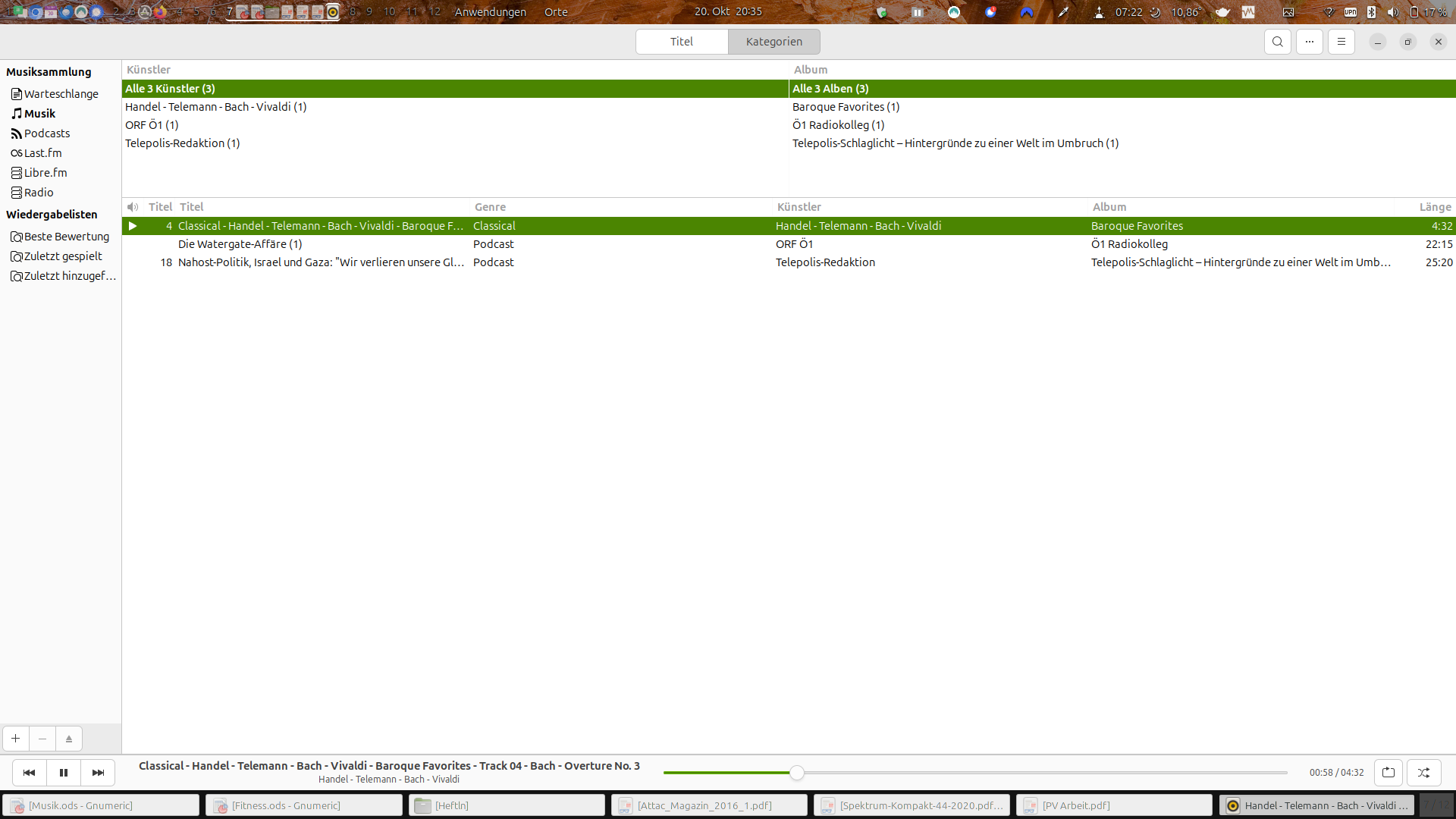
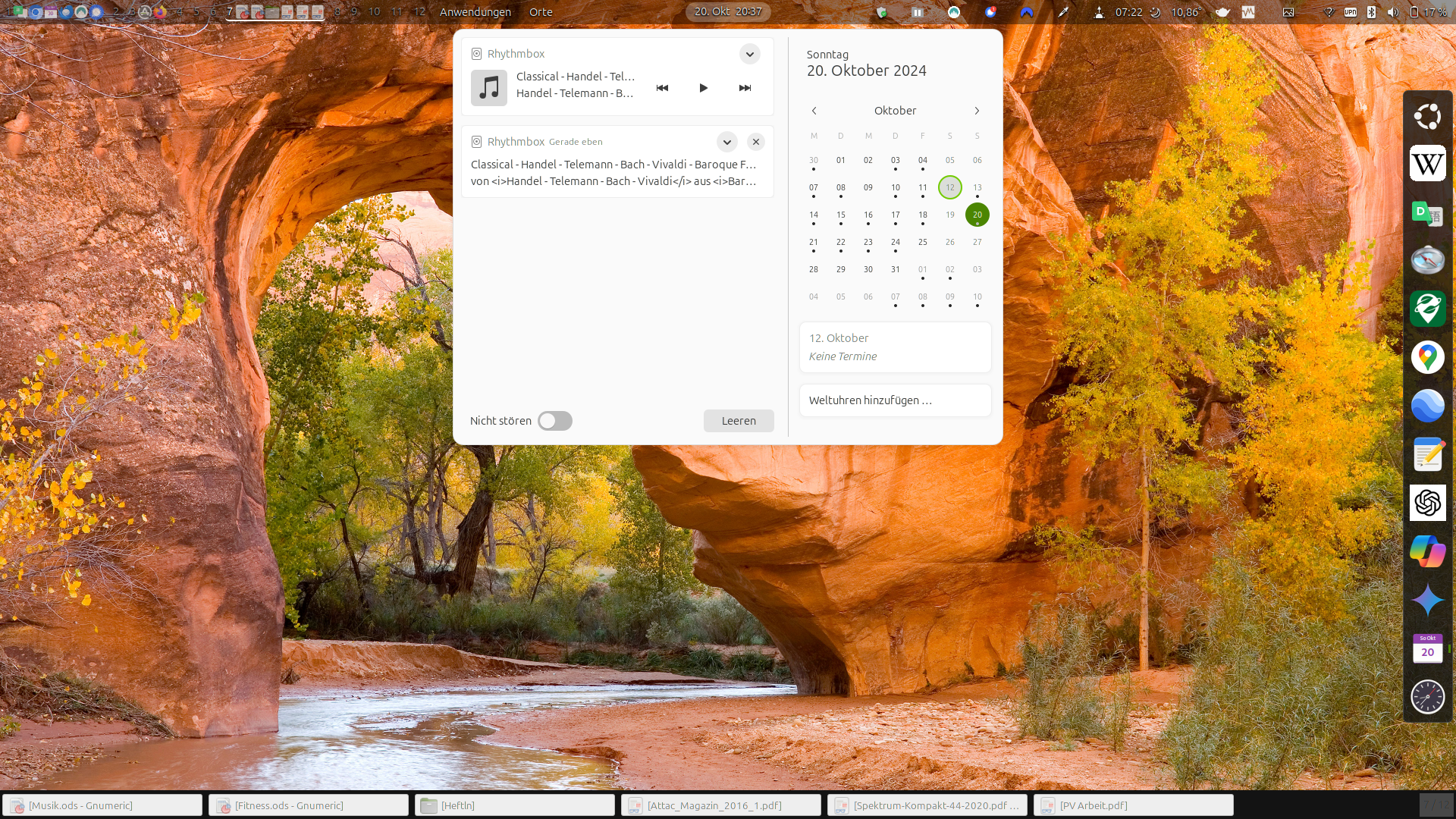
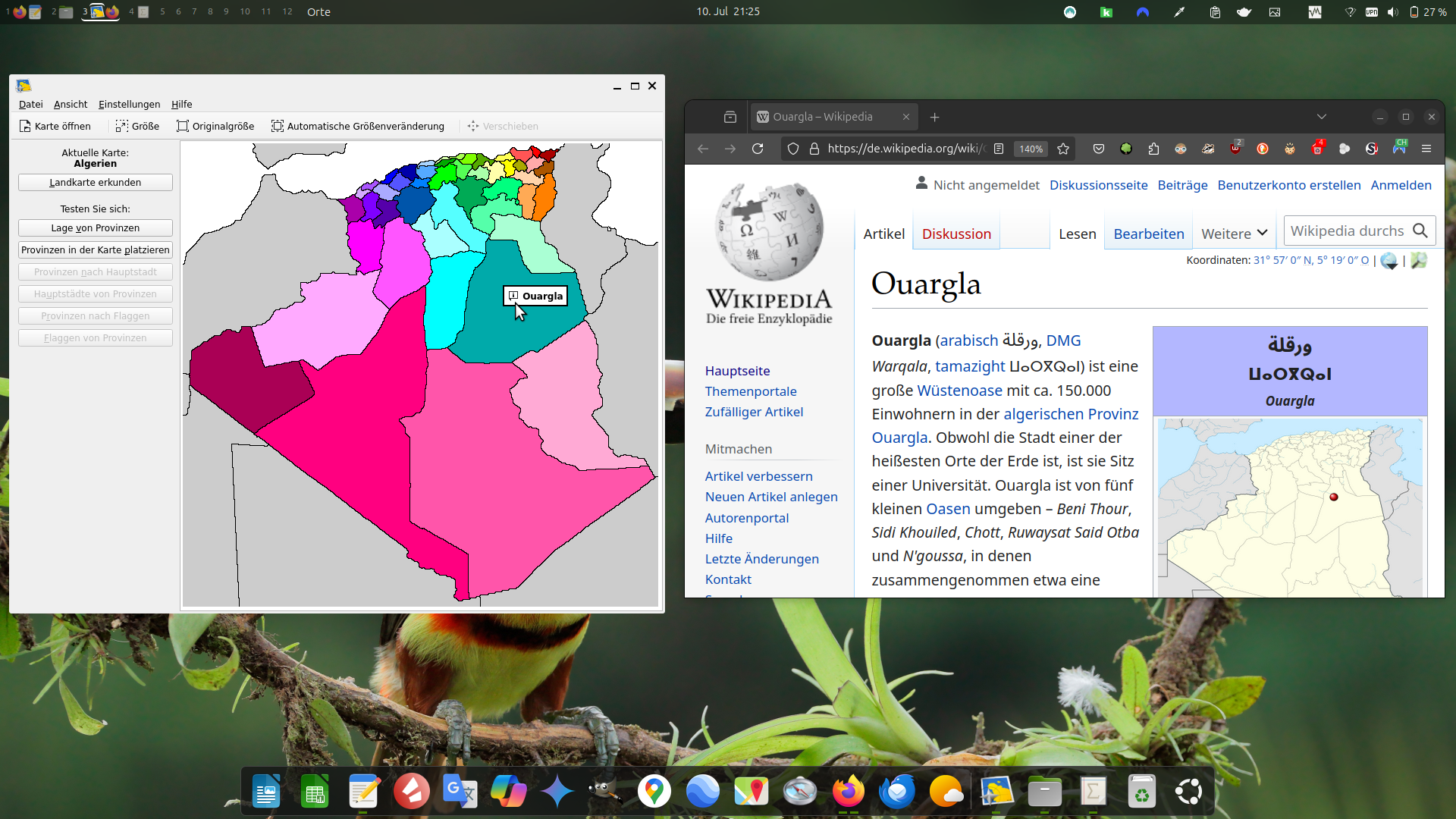


Betriebssystem
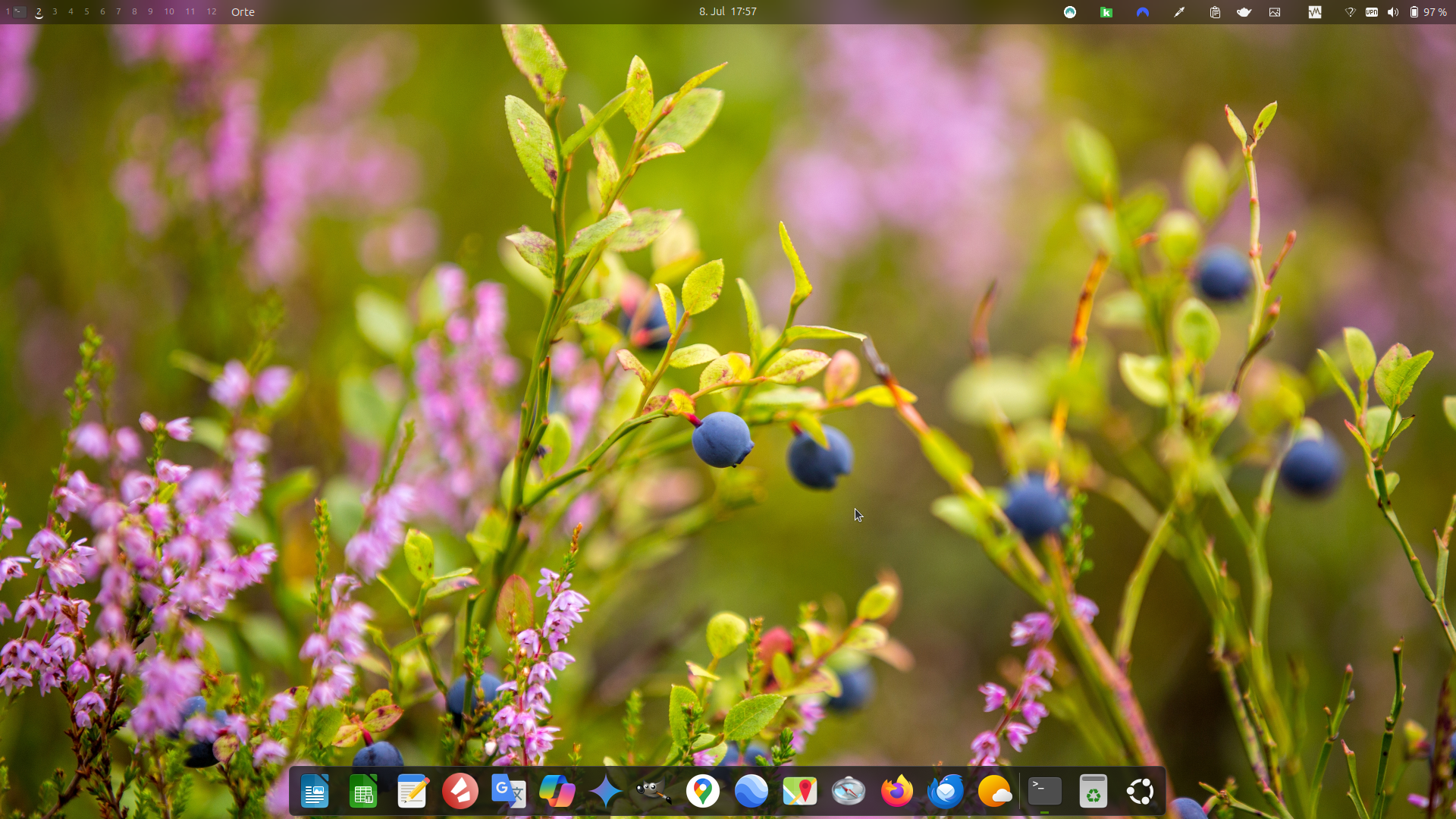
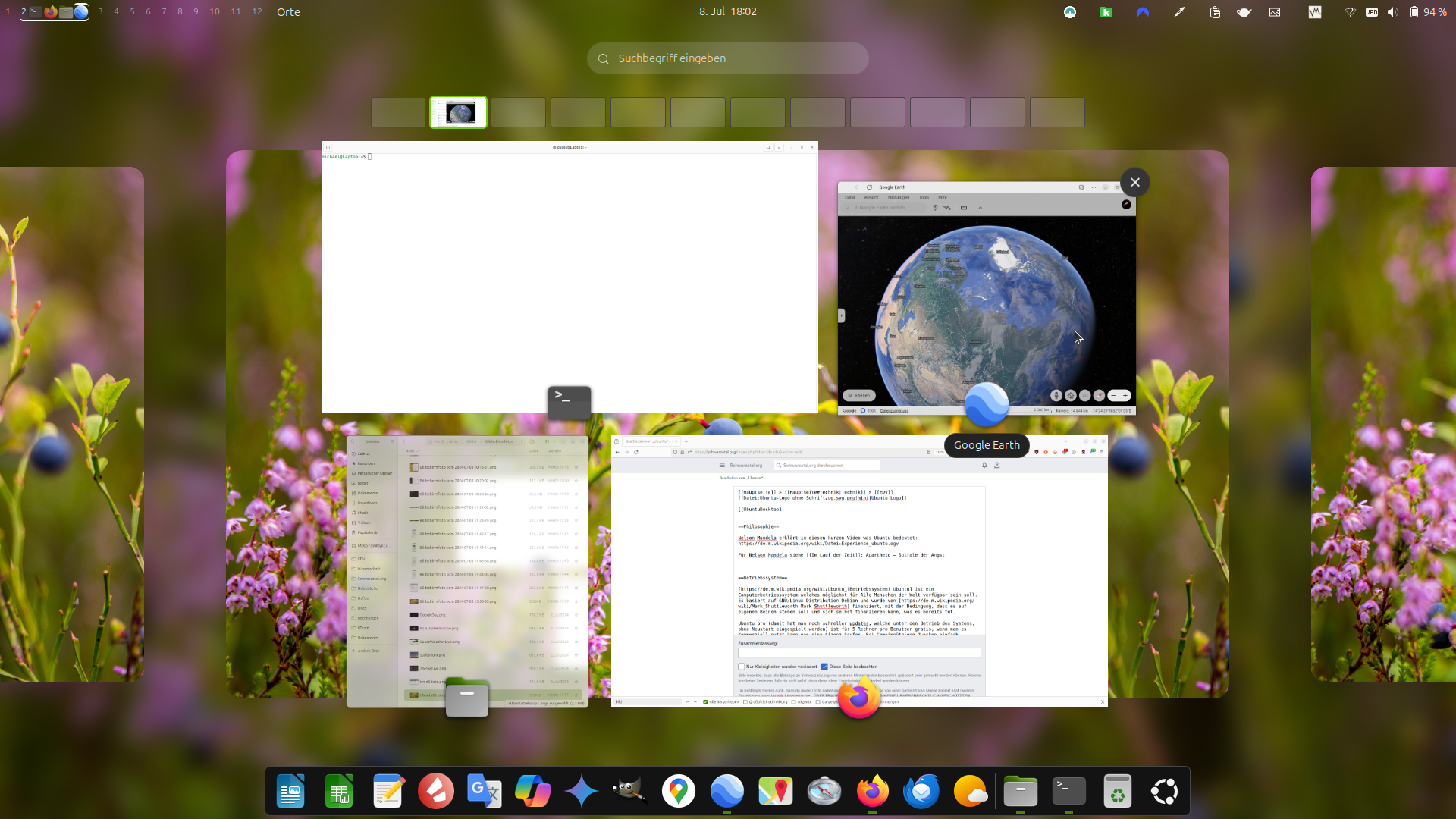
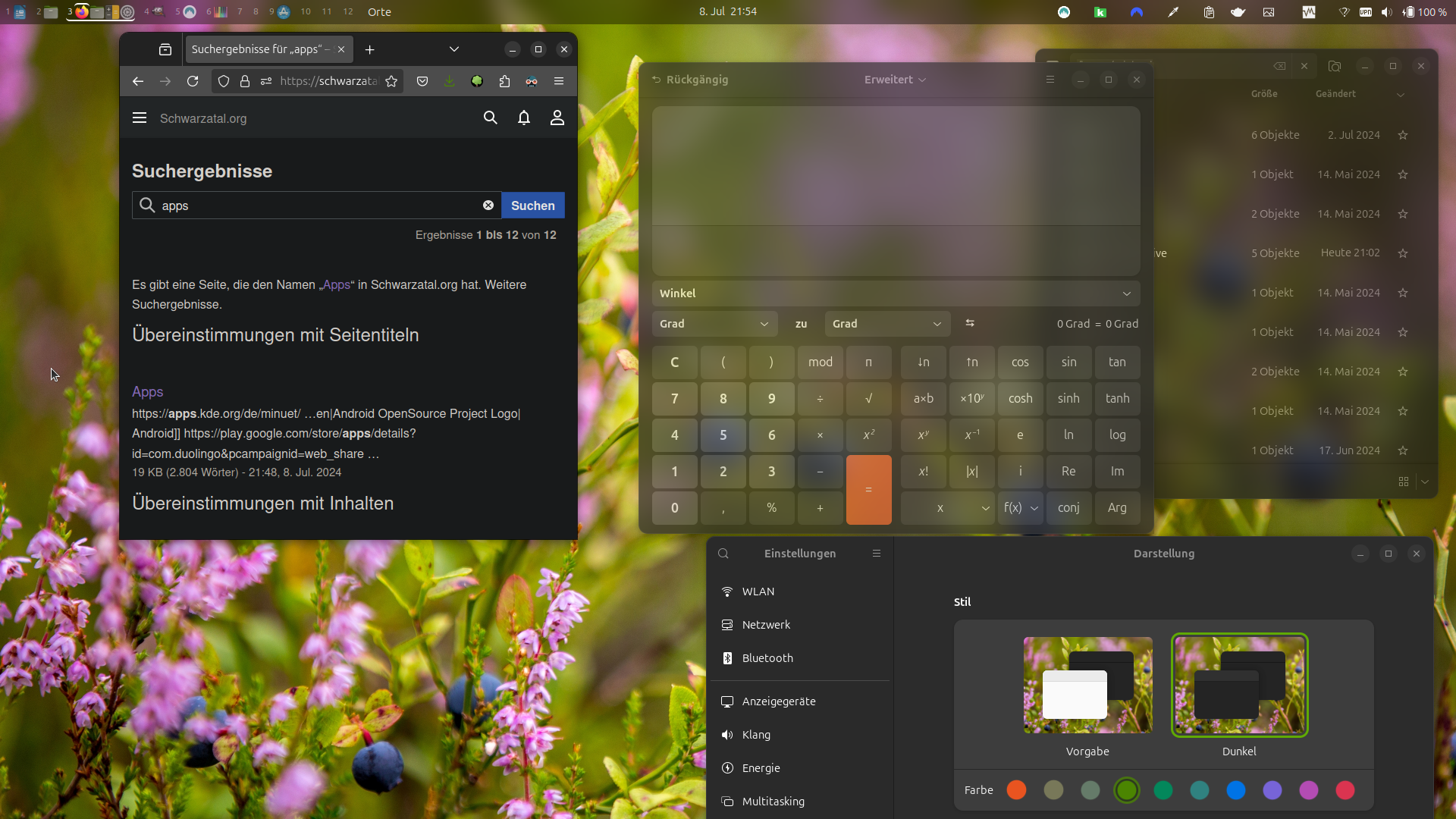
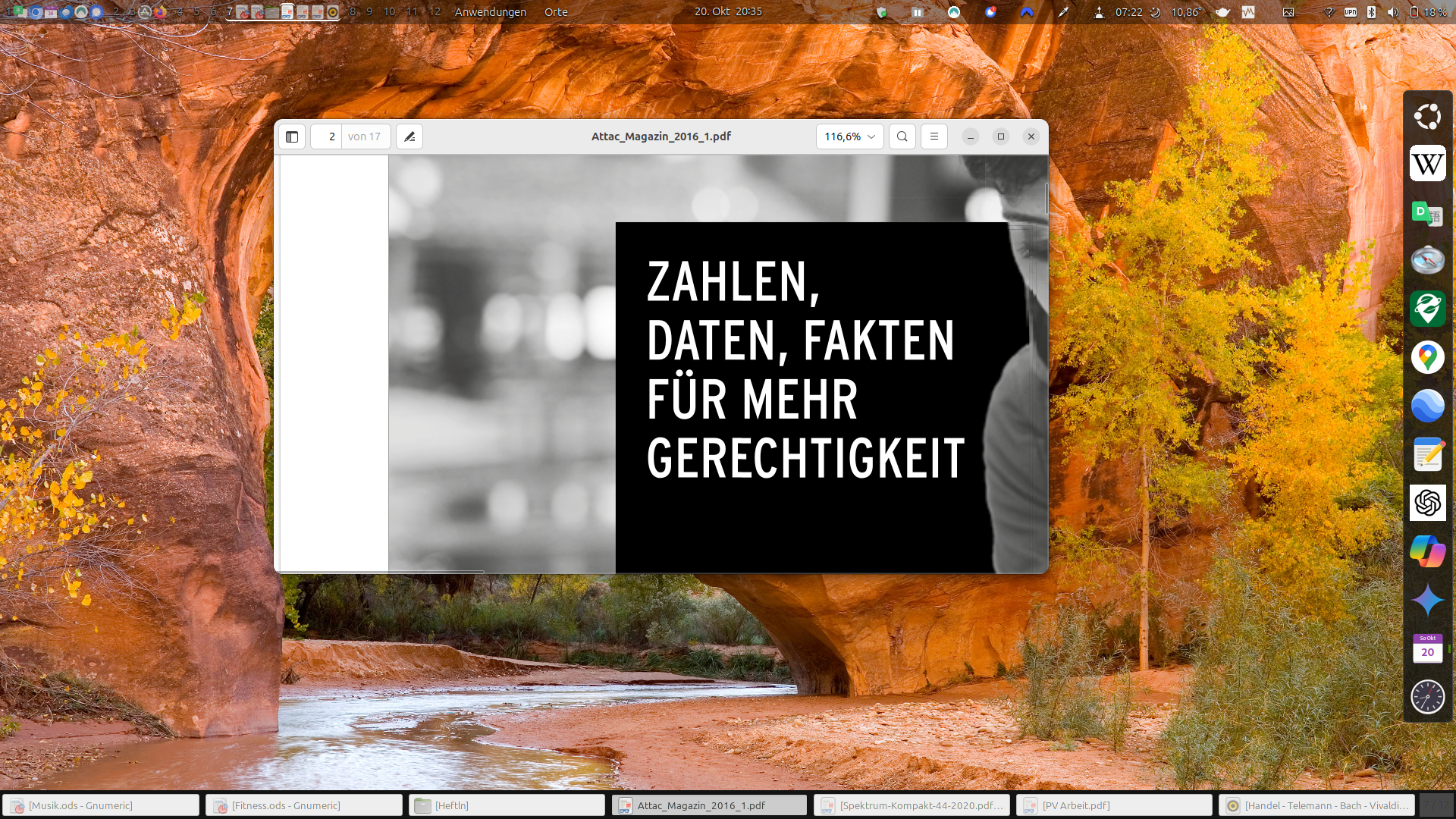
Ubuntu ist ein Computerbetriebssystem welches möglichst für Alle Menschen der Welt verfügbar sein soll. Es basiert auf der GNU/Linux-Distribution Debian und wurde von Mark Shuttleworth finanziert, mit der Bedingung, dass es auf eigenen Beinen stehen soll und sich selbst finanzieren kann, was es bereits tut.
Ubuntu pro (damit hat man noch schneller Updates, welche unter den Betrieb des Systems, ohne Neustart, eingespielt werden) ist für 5 Rechner pro Benutzer gratis, wenn man es kommerziell nutzt kann man eine Lizenz kaufen. Bei gemeinnützigen Zwecken einfach Canonical anschreiben...
Ubuntu ist de facto der Weltstandart. Sogar Google empfahl es es als erstes für die Android Entwicklung (Mittlerweile bieten sie für Alle gängigen Distris Pakete an). Die meisten kommerziellen Programme welche Linux unterstützen, werden in der Regel primär für Ubuntu angeboten. Was nicht heißt, dass sie nicht woanders laufen, aber die Hersteller testen i.d.R. für Ubuntu. (Dieser Absatz bezieht sich auf Heimanwender Software, nicht für den Enterprise Server Bereich).
Ubuntu hat auch die größte User-base der Welt, weshalb es sehr viel gute Hilfestellung im Internet gibt.
Als Anwender nutzt man immer die LTS (Long Time Support) Versionen von Ubuntu.
In Ubuntu LTS werden immer ausgereift Pakete verwendet, damit alle auf den gleichen soliden stand sind. Das vereinfacht, die Entwicklung und Support erheblich. (Davon bekommt man aber als Leihe nichts mit).
Ubuntu bietet neben der Desktop-Installation mit der Benutzer-Umgebung (Shell) GNOME, noch andere Geschmacksrichtungen mit anderen Benutzer- bzw. Desktop-Umgebungen (Desktop Environment).
- Server: Ohne Grafische Oberfläche
um einige zu nennen.
Ich empfehle aber das normale Ubuntu, weil es die größte User-base hat.
Anwendungen Installieren
Da gibt es 7 gängige Möglichkeiten:
Software (Gnome-Software)
Anwendung aus Ubuntu Repository installieren
Zusätzliche Repositories hinzufügen
Empfehlenswerte Anwendungen
Progressive Web Apps for Firefox
Ein Firefox Addon mit Welchen man Websiten als App installiert. Für Fortgeschrittene, als Einsteiger bitte Chrome oder Edge nutzen.
 Progressive Web Apps for Firefox
Microsoft Edge
Mit diesen Browser kann man ganz einfach Websiten als App installieren.
Das offizielle Installations Paket (.deb) von Microsoft: https://www.microsoft.com/en-us/edge/download?form=MA13FJ
Als Flatpak: https://flathub.org/apps/com.microsoft.Edge
Google Chrome
Mit diesen Browser kann man auch ganz einfach Websiten als App installieren.
Das offizielle Installations Paket (.deb = Debian, Ubuntu | rpm = Fedora, SUSE ) von Google: https://www.google.com/intl/de/chrome/
Als Flatpak: https://flathub.org/apps/com.google.Chrome
Bildungsapps
Liste mit guten Apps auf Schwarzatal.org.
📑 Apps
GNOME-Shell Extension
Dieser Teil lässt sich auf alle Systeme, welche GNOME-Shell nutzen anwenden.
Extensions installieren

Man kann einfacher mit der App: extension-manager die zu installierenden Erweiterungen in einer Liste wählen, installiere, einstellen, und (de)aktivieren.
Ubuntu 22.04
Um ihn unter Ubuntu zu installieren, einfach im Terminal (strg+t)
sudo apt install extension-manager
eingeben.
Die Bedienung ist kinderleicht und selbsterklärend.
Ubuntu 24.04
via Software (Gnome-Software) einfach nach: "Extension Manager" suchen und installieren.
Places Status Indicator

Holt den beliebten "Orte" Button von GNOME2, wo man einfach direkt zu wichtigen Dateipfaden springen kann, zurück.
🌐 https://extensions.gnome.org/extension/8/places-status-indicator/
Applications Menu

Holt das geliebte Anwendungsmenü (ähnlich Windows Start-Menu) von GNOME2 zurück.
🌐 https://extensions.gnome.org/extension/6/applications-menu/
OpenWeather

Status Indikator (interaktives Symbol in der TopBar) welcher das Wetter anzeigt, wenn man draufdrückt geht der Wetterbericht auf.
🌐 https://extensions.gnome.org/extension/750/openweather/
Bing Wallpaper

Ladet einfach das "Bing Bild des Tages" (Das Bild welches man sieht wenn man auf Microsoft Bing geht) runter, tut es in den Ordner welchen man wählen kann, und nimmt es als Hintergrundbild. Also jeden Tag ein neues wunderschönes Hintergrundbild.
🌐 https://extensions.gnome.org/extension/1262/bing-wallpaper-changer/
Auto Move Windows

Verschiebt bestimmte Fenster beim öffnen auf eine bestimmte Arbeitsfläche. Kann bei aktivierten
Einstellungen > Multitasking > Arbeitsflächen: Feste Anzahl an Arbeitsflächen
nützlich sein.
🌐 https://extensions.gnome.org/extension/16/auto-move-windows/
Color Picker
Zeigt den Farbwert des gewählten Pixels an

🌐 https://extensions.gnome.org/extension/3396/color-picker/
Disable workspace switcher animation overlay
Deaktiviert das Overlay welches anzeigt auf welchen "Desktop" man gerade umschaltet. Was unnötig ist, wenn man dies, durch eine Erweiterung sowieso ständig sieht.
🌐 https://extensions.gnome.org/extension/6358/disable-workspace-switcher-overlay/
Dynamic Calendar, Clocks and Weather Icons.png

Lässt Kalender, Uhr und Wettersymbole aktuelles Datum, Zeit und Wetter anzeigen.
🌐 https://extensions.gnome.org/extension/5550/dynamic-calendar-and-clocks-icons/
Fullscreen to Empty Workspace
Neue-, maximierte- und vollbild-Fenster- werden Automatisch auf einen neuen "Desktop" verschoben.
🌐 https://extensions.gnome.org/extension/6072/fullscreen-to-empty-workspace/
Just Perfection

Einstellungswerkzeug für GNOME Shell, Ändert das Verhalten und deaktiviert Bedienelemente.
Man kann mit den z.B. die TopBar auch nach unten legen. Würde ich das mit meiner machen, hätte ich eine vollwertige "Windows"-Taskleiste. Bei mir ist aber unten die Fenster-Liste, wie bei GNOME2.
🌐 https://extensions.gnome.org/extension/3843/just-perfection/
Nothing to say

Unmuted das Mikrophon nur wenn man etwas zu sagen hat. (Stichwort: Mikrofon Stummschaltung, Push to talk)
🌐 https://extensions.gnome.org/extension/1113/nothing-to-say/
Reorder Workspaces
Desktops mit Strg+Super+Rauf/Runter verschieben.
🌐 https://extensions.gnome.org/extension/3685/reorder-workspaces/
Tea Timer

Ein Tee Uhr für die GNOME Shell.
🌐 https://extensions.gnome.org/extension/6520/teatimer/
Transparent Top Bar
Bringt die transparente TopBar von GNOME Shell 3.32. zurück.
🌐 https://extensions.gnome.org/extension/1708/transparent-top-bar/
VirtualBox applet
Menu für Virutelle Maschienen in der TopBar.

Window List
Eine Fensterliste unten am Bildschrim. Perfekt wenn man z.B. viele Texte am gleichen Desktop bearbeitet.
Leider nicht kompatibel mit: Fullscreen to Empty Workspace & Auto Move Windows, da es die Fenster anzeigt, wo sie waren, bevor sie verschoben wurden.

🌐 https://extensions.gnome.org/extension/602/window-list/
Workspaces indicator by open apps

Zeigt alle Programmesymbol auf den "Desktop" an, wo sie gerade sind, und man kann sie dort auch verschieben e.t.c.

🌐 https://extensions.gnome.org/extension/5967/workspaces-indicator-by-open-apps/
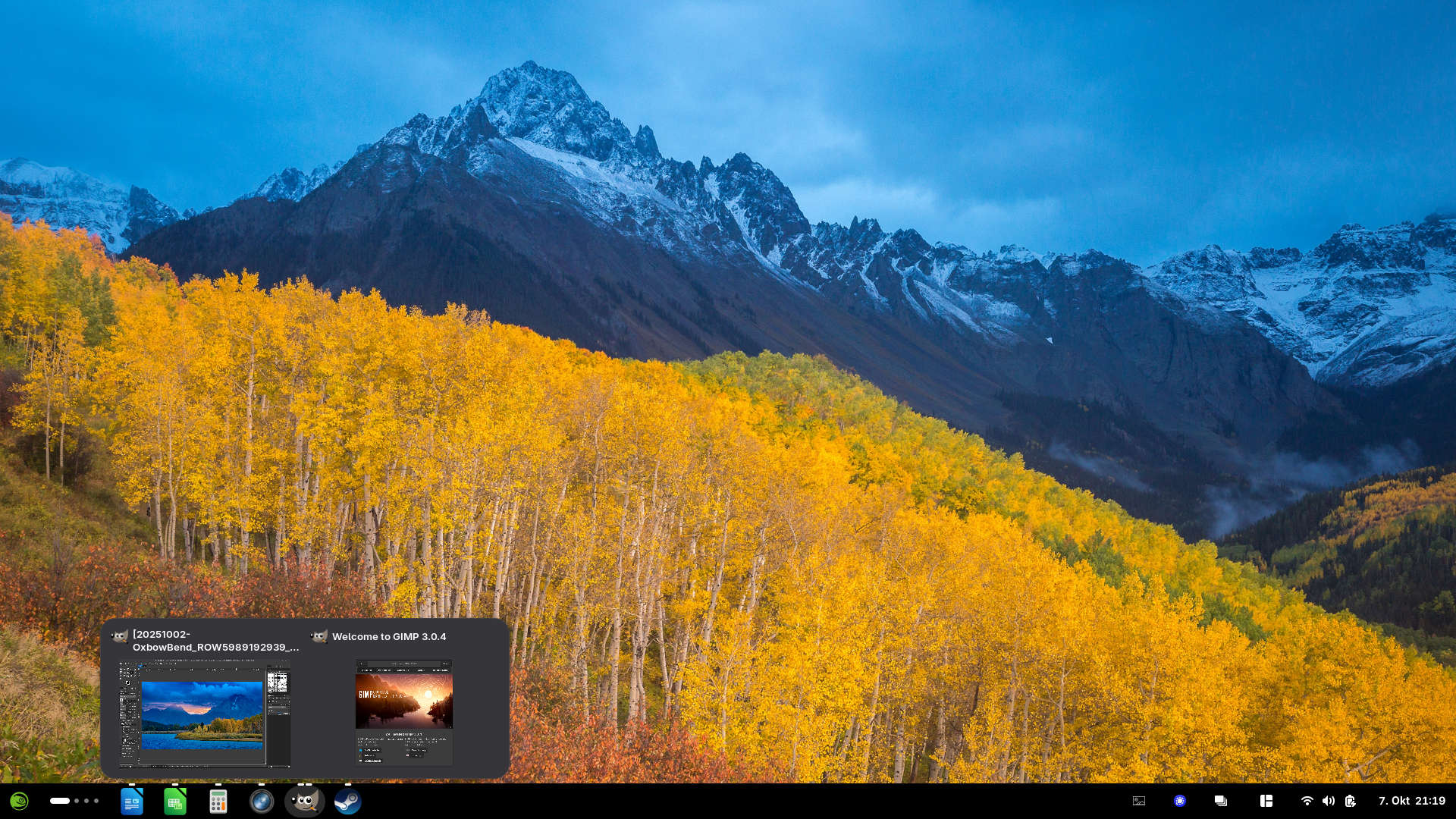
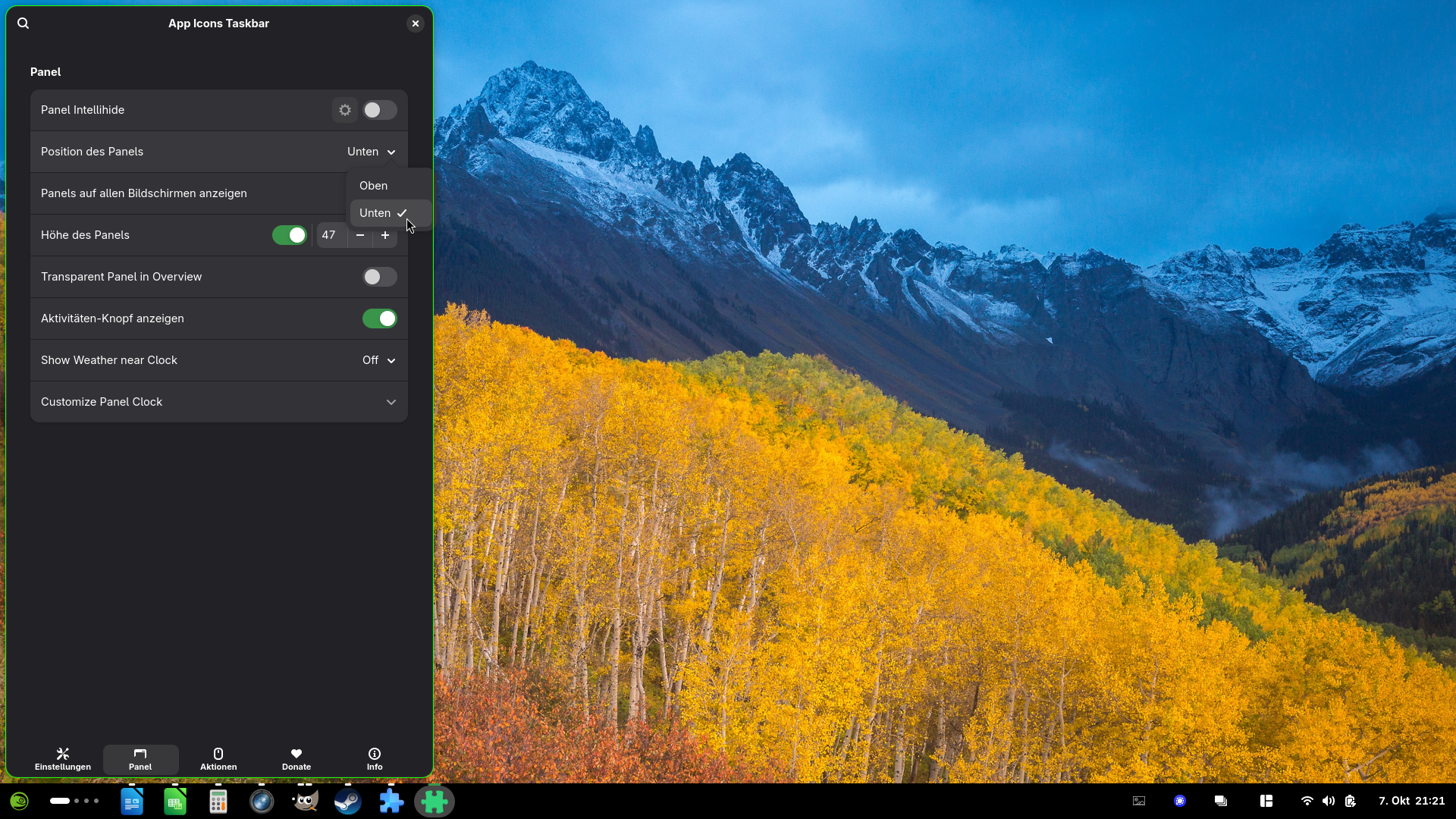
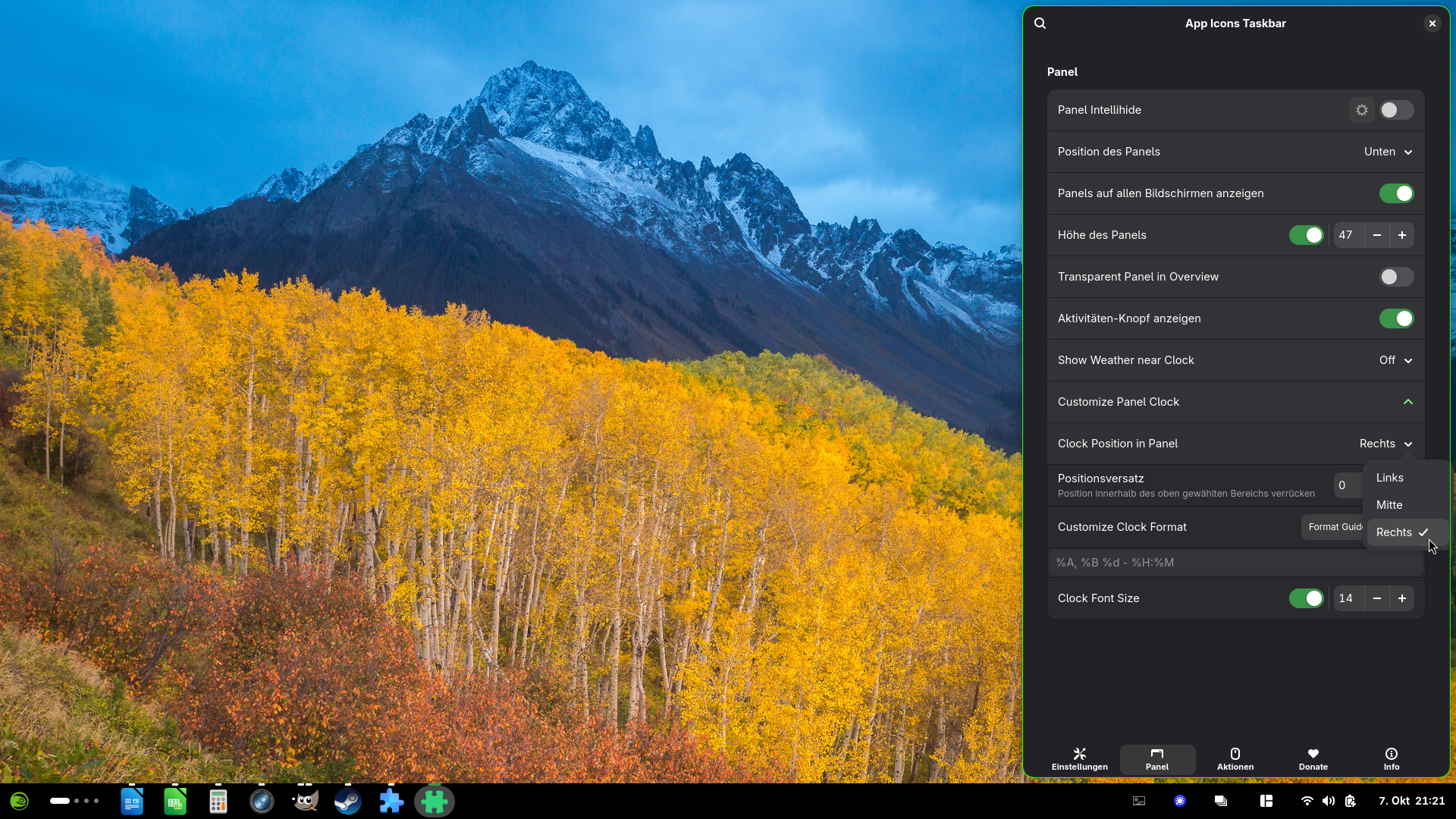
App Icons Taskbar

Ähnlich wie "Workspace indicator by open apps" verhält sich aber wirklich so wie die Symbole in der Windows-Taskbar.


🌐 https://extensions.gnome.org/extension/4944/app-icons-taskbar/
Awesome Tiles
Awesome Tiles ist eine Tiling-Manager-Erweiterung für die GNOME-Shell, die das präzise Verschieben von Fenstern erleichtert. Dies wird durch anpassbare Tastenkombinationen ermöglicht, die standardmäßig den Tasten des Nummernblocks zugewiesen sind.
🌐 https://extensions.gnome.org/extension/4702/awesome-tiles/
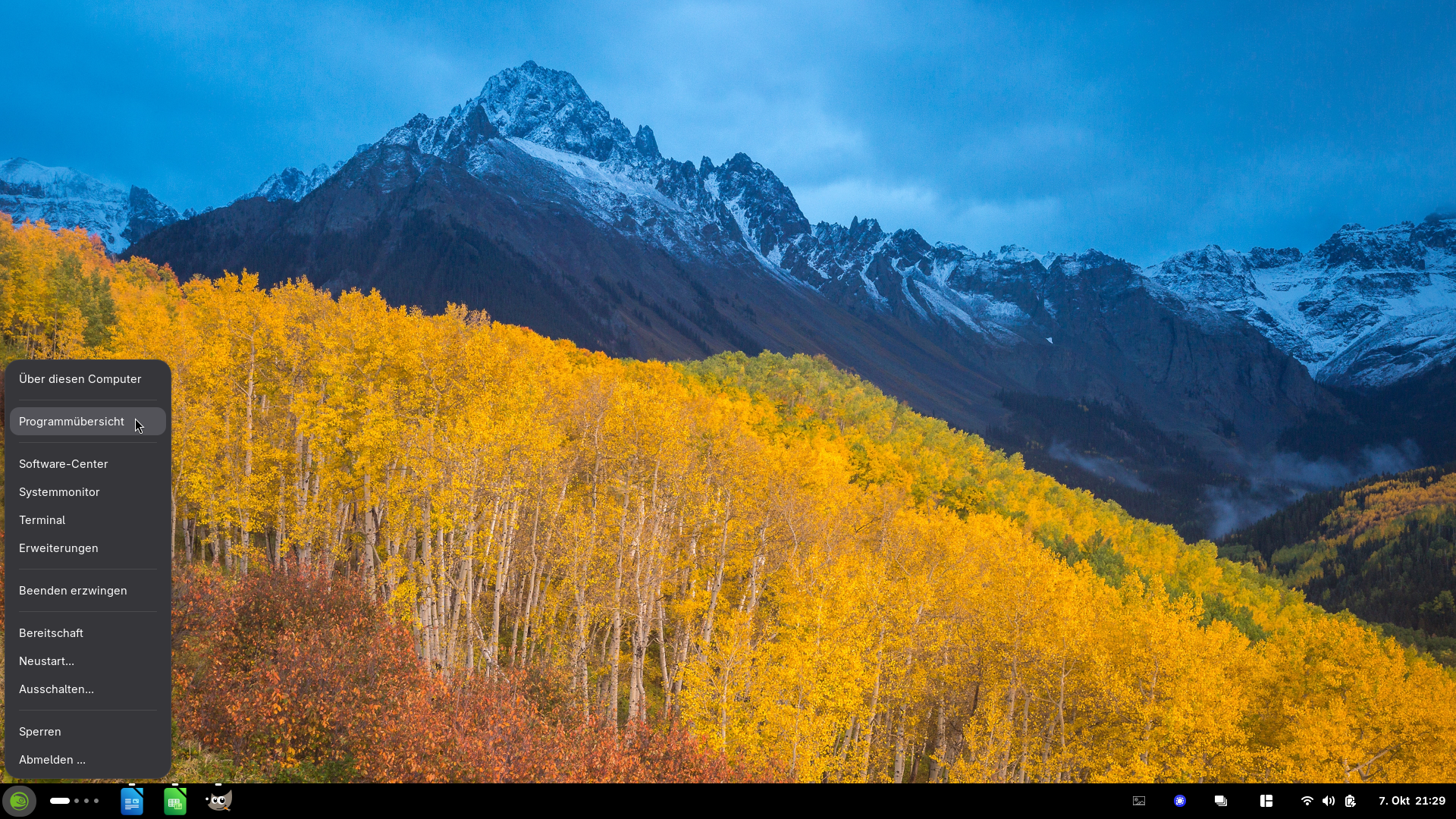
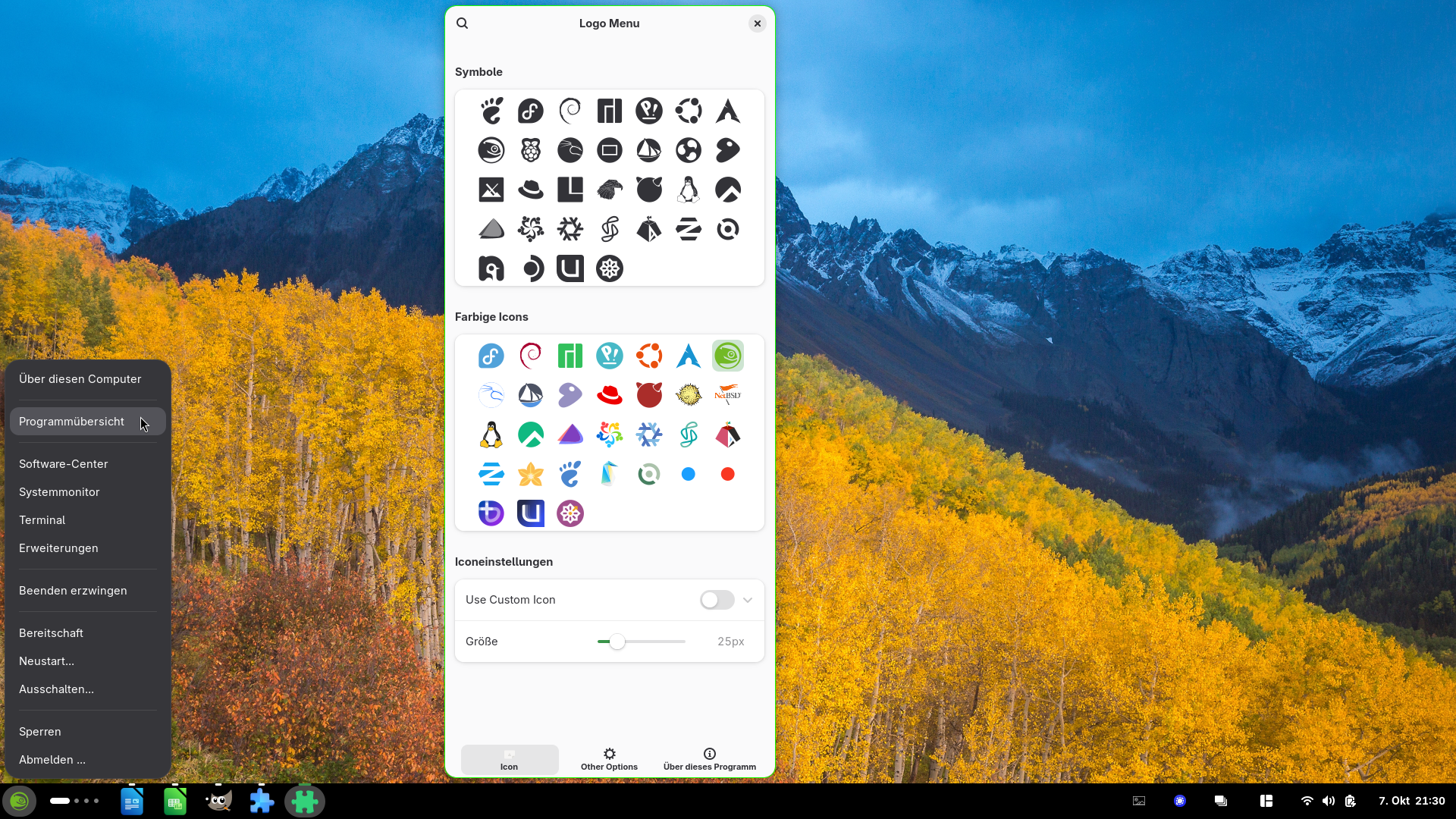
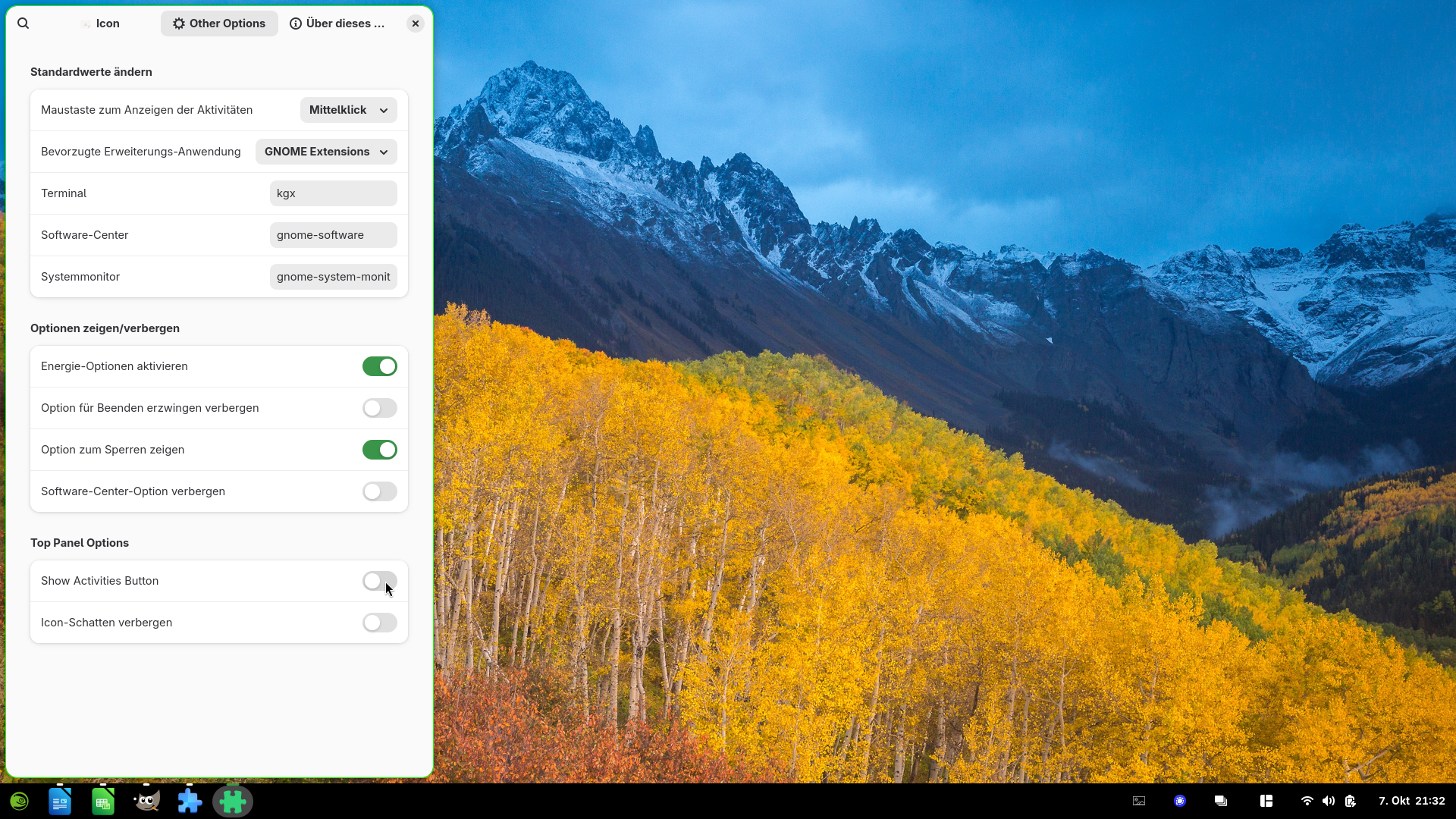
Logo Menu

Logo -Menü ähnelt dem MacOS -Menü von Apple für den GNOME-Desktop. Diese Erweiterung bietet ein einfaches Menü zusammen mit der Möglichkeit, das Symbol Ihrer Distribution auf dem linken Teil des Panels zu erhalten. Das Symbol kann durch Einstellungen angepasst werden, es verfügt über Linux- und BSD -Logos. Weitere Screenshots finden Sie in GitHub.
Der "Aktivitäten" -Anzeigen ist standardmäßig versteckt, kann jedoch durch Einstellungen aktiviert werden.
Das Standard -Terminal- und Software -Zentrum kann ebenfalls geändert werden.

🌐 https://extensions.gnome.org/extension/4451/logo-menu/
Desktop Effekte
Absolut sinnlos, aber cool.
Burn my Windows

Macht das öffnen und schließen von Fenstern zu einen visuellen Erlebnis.
🌐 https://extensions.gnome.org/extension/4679/burn-my-windows/
Compiz alike magic lamp effect

Mach das Minimieren und Wiederherstellen von Fenstern zu einen visuellen Erlebnis
🌐 https://extensions.gnome.org/extension/3740/compiz-alike-magic-lamp-effect/
Desktop Cube

Die Aktivitäten (Desktops) werden 3D zu einen Würfel angeordnet.
🌐 https://extensions.gnome.org/extension/4648/desktop-cube/
Compiz Windows Effect

Wobbelnde Fenster
🌐 https://extensions.gnome.org/extension/3210/compiz-windows-effect/
GSConnect

Macht aus Smartphone und Computer eine Einheit.
Um z.B. von seinen Messenger welche am Handy laufen benachrichtigt zu werden
Am Smartphone KDEConnect installieren, und via LAN (bzw VPN) Verbinden.
Man kann KDEConnect auch auf Windows, anderen Linux/BSD Desktops und macOS nutzen, via der KDE Connect App. Unter GNOME braucht man KDEConnect nicht extra installieren, das erledigt hier GSConnect und ist nahtlos in GNOME integriert.
🌐 https://extensions.gnome.org/extension/1319/gsconnect/
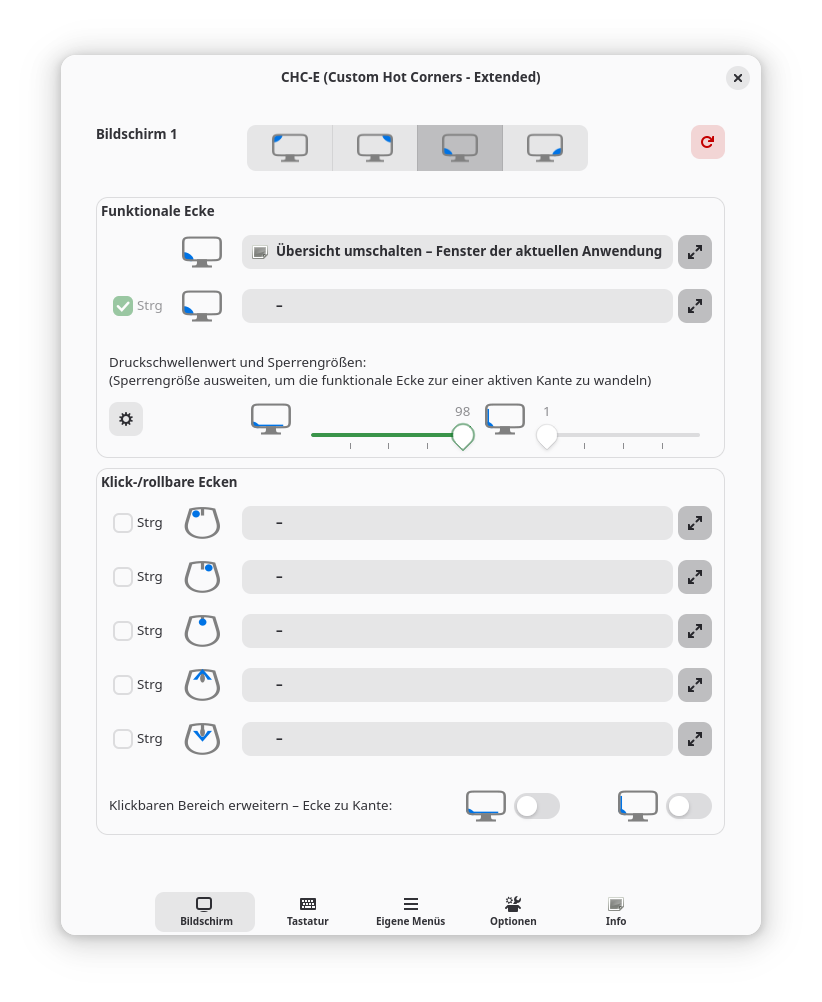
CHC-E (Custom Hot Corners - Extended)

Die Extension erlaubt es, Hot Corners frei zu belegen. Beispiel: Statt oben links kann man die Übersicht auch auslösen, indem man den Mauszeiger einfach ganz nach unten bewegt – ähnlich wie das Einblenden einer Taskleiste.
🌐 https://extensions.gnome.org/extension/4167/custom-hot-corners-extended/
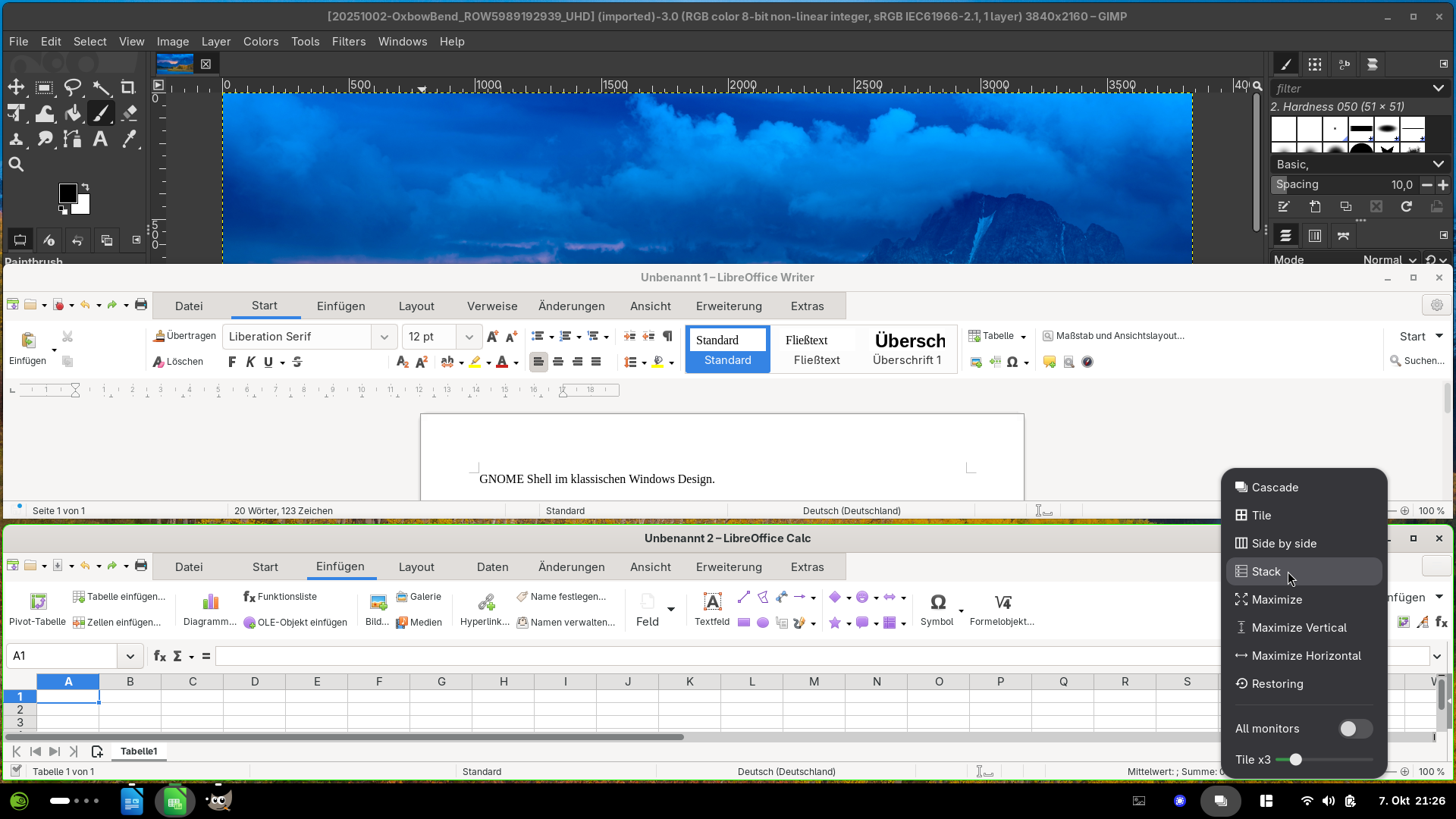
Arrange Windows

Arrange windows on the monitors
Hotkeys:
Ctrl+Alt+1 Cascade windows
Ctrl+Alt+2 Tiling windows
Ctrl+Alt+3 Side by side windows
Ctrl+Alt+4 Stack windows

🌐 https://extensions.gnome.org/extension/1604/arrange-windows/
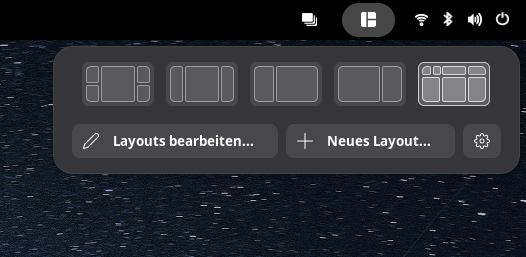
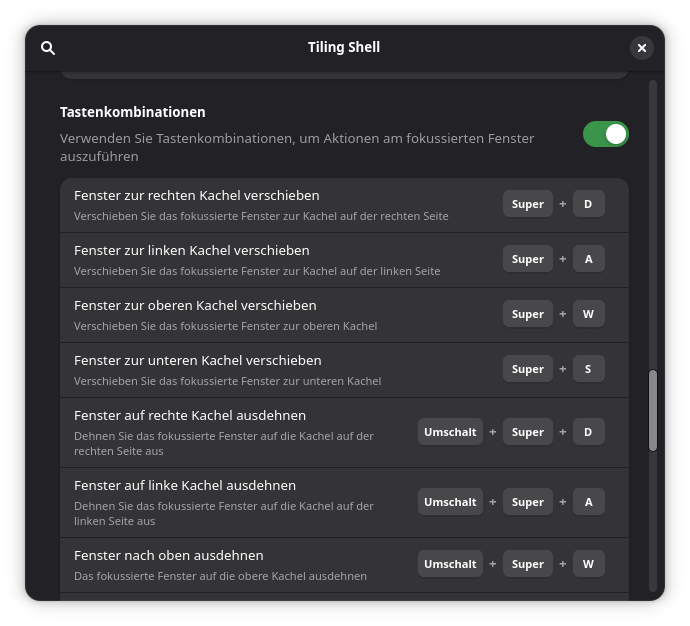
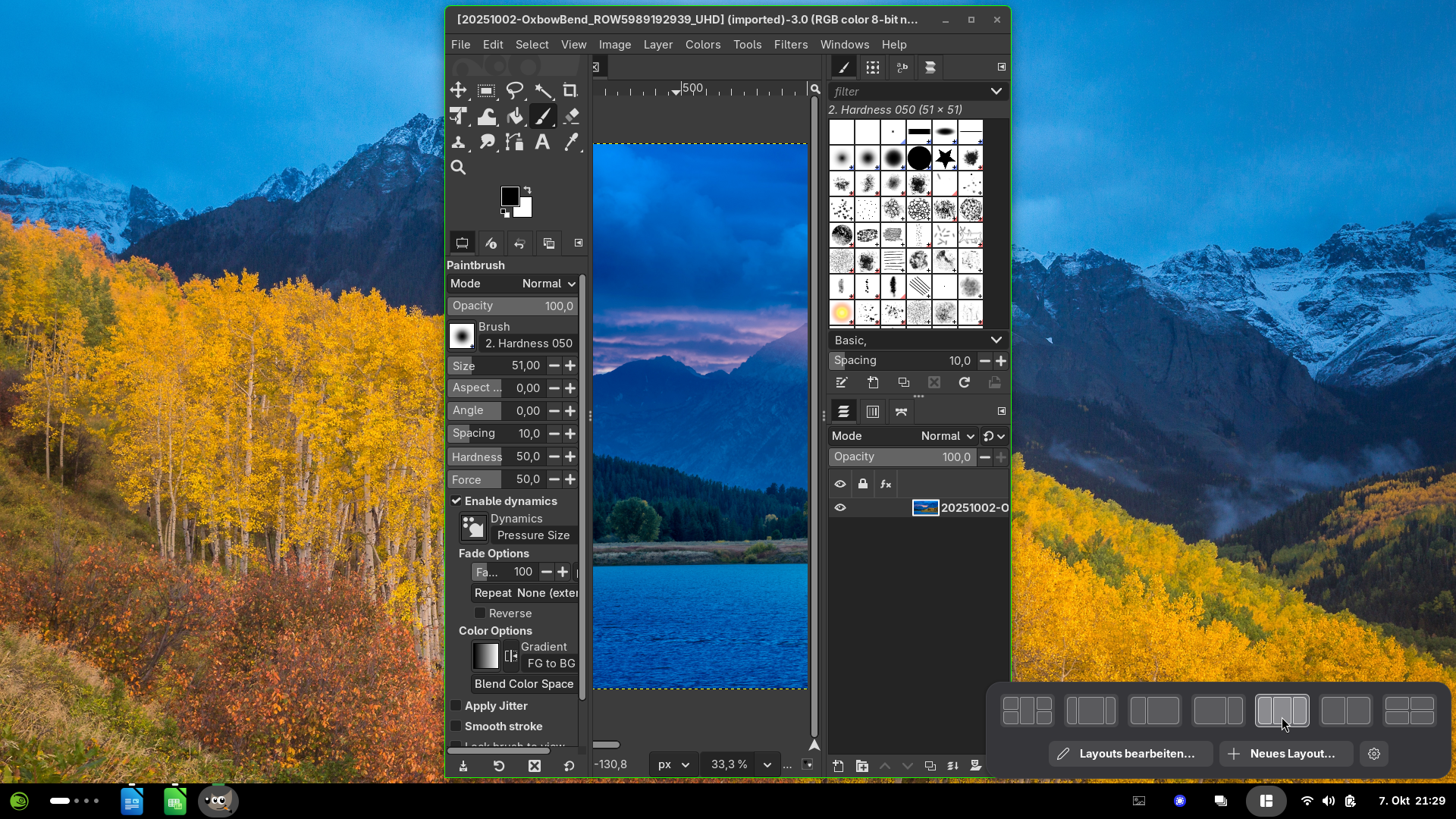
Tiling Shell

Extend GNOME Shell with advanced tiling window management. Supports multiple monitors, Windows 11 Snap Assistant, Fancy Zones, automatic tiling, keyboard shortcuts, customised tiling layouts and more!
🌐 https://extensions.gnome.org/extension/7065/tiling-shell/
AppIndicator and KStatusNotifierItem Support
Die GNOME-Shell blendet von Haus aus keine klassischen Tray-Icons mehr ein. Anwendungen wie Signal, Nextcloud oder Steam nutzen jedoch weiterhin das AppIndicator-/StatusNotifier-Protokoll. Die Extension AppIndicator and KStatusNotifierItem Support (3v1n0) stellt diese Schnittstelle bereit und zeigt entsprechende Symbole in der Top-Bar an.
Unter Ubuntu ist diese Erweiterung standardmäßig vorinstalliert und aktiviert, sodass Tray-Icons ohne weitere Schritte sichtbar sind. Andere Distributionen wie openSUSE liefern sie in der Regel nicht aus. Dort muss sie manuell über den Extension Manager oder das jeweilige Paket (gnome-shell-extension-appindicator) installiert und aktiviert werden.
Damit wird das Verhalten unter GNOME auf Nicht-Ubuntu-Systemen dem Ubuntu-Standard angeglichen.
Beziehung zwischen Ubuntu-AppIndicators und der Extension von 3v1n0
Die heute gängige Extension „AppIndicator and KStatusNotifierItem Support (3v1n0)“ stammt ursprünglich aus der Arbeit von Canonical/Ubuntu. Canonical hatte bereits früh eine eigene Implementierung für AppIndicators in GNOME gepflegt, weil Unity und später Ubuntu-GNOME auf diese Funktion angewiesen waren. Diese Arbeit wurde von Marco Trevisan (alias 3v1n0, Canonical-Mitarbeiter) fortgeführt und als offizielle Extension auf extensions.gnome.org
Das in Ubuntu vorinstallierte AppIndicator-Paket ist daher kein separater Fork, sondern genau dieselbe Extension, lediglich als Distributionspaket gebündelt und standardmäßig aktiviert.
Fazit: Ubuntu integriert die von 3v1n0 gepflegte Standard-Extension direkt, während andere Distributionen diese manuell nachrüsten müssen.
🌐 https://extensions.gnome.org/extension/615/appindicator-support/
Mein Ubuntu Desktop
Der ist darauf ausgelegt, mit einen kleine Laptop-Bildschirm möglichst viel zu machen, mit den Funktionstasten (F1, F2, usw) schaltet man zwischen verschiedenen Activities (Arbeitsflächen/Desktops) um. Wenn die Funktionstasten das tun sollen, was sie normalerweise tun, muss man „alt gr“ gleichzeitig gedrückt halten.
Arbeitsflächen
Einstellungen > Multitasking > Feste Anzahl Arbeitsflächen...
- Arbeitsflächen 1-5: Sind meine Desktops wo ich meine eigentliche Arbeit verrichte.
- Arbeitsfläche 6: Geografische Informationssysteme (GIS)
- Arbeitsfläche 7: Mein Orakel, von Übersetzer über Wikipedia zu KI-Tools…
- Arbeitsfläche 8: Kalender
- Arbeitsfläche 9: Persönliche Informationssysteme (PIS)
- Arbeitsfläche 10: Messanger
- Arbeitsfläche 11: Thunderbird
- Arbeitsfläche 12: Passwortmanager
Anstelle auf einen anderen Bildschirm zu schauen, drücke man halt die entsprechende Funktions-Taste.
Wokrspaces indicator by open apps zeigt Alle Programme und auf welcher Arbeitsfläche sie sind, in der TopBar an. Man kann damit auch einfach Programme anklicken und auf eine Andere Arbeitsfläche verschieben...
Tastenkürzel
Die Tastenkürzel sind von Windows großteils übernommen, mit den Vorzügen der freien Desktop Welt erweitert.
(Super = Windows-Taste)
Super + E: öffnet das Homeverzeichnis …
Super + 1… öffnet das 1te Programm in der Dash. +2 das 2te u.s.w.u.s.f.
Super + G: Gimp
Super + W: Writer
Strg + Super + Pfeiltaste Links/Rechts = eine Arbeitsfläche nach links oder rechts. (das ist das einzige was Windows kann)
Strg + Super + Pfeiltaste Rauf/Runter = verschiebt eine Arbeitsfläche nach links oder rechts. Reorder Workspaces
Shift + Super + Pfeiltaste Links/Rechts = verschiebt das aktive Fenster eine Arbeitsflächenach links oder rechts.
Shift + Super + Funktionstaste = verschiebt das aktive Fenster auf die entsprechenden Arbeitsfläche.
Alt + Pfeiltaste Links/Rechts = tut aktive Fenster in oberes linkes/rechtes Bildschirm-Viertel. Awesome Tiles
Alt + Strg + Pfeiltaste Links/Rechts = tut aktives Fenster in unteres linkes/rechtes Bildschirm-Viertel. Awesome Tiles
Super + Pfeiltaste Links/Rechts = tut aktives Fenster in linke/rechte Bildschirm-Hälfte. (Standardmäßig macht das der „Ubuntu Tiling Assistant“ genau gleich wie Windows, ich nutze aber Awesome Tiles, das kann mehr.)
alt + Pfeiltaste Rauf/Runter = tut aktives Fenster in obere/untere Bildschirm-Hälfte.
Tastenkürzel kann man entweder in den Einstellungen > Tastatur > Tastenkombinationen einstellen (einfach Supertaste drücken und „Tastenk...“ eingeben), b.z.w. bei der jeweiligen Erweiterung.
Wenn es das Tastenkürzel nicht gibt, wie z.B. mehr als 4 Arbeitsflächen mit einen Tastenkürzel belegen, einfach googeln.
Wenn's mit der Maus sein muss
Links oben ist bei mir der Linux Pinguin (Tux heißt er), wenn man da draufdrückt, hat man alle wichtigen Sachen bei der Hand. Logo Menu
Benachrichtigungen
Benachrichtigungen sind nicht oben in der Mitte, sondern ganz rechts unten. Just Perfection
Autostart
Die Programme am Screenshot starten alle automatisch (Supertaste drücken und "Startprogramme" eingeben), und werden automatisch auf die entsprechende Arbeitsfläche verschoben. AutoMove Windows
Wenn man nicht weiß wie das Programm heißt was starten soll: kann man im "gnome-system-monitor" nachschauen.
Wenn eine "als App installierte Website" automatisch bei der Anmeldung starten soll, kann man im Browser mit welchen man diese installiert hat, einstellen, dass sie das tun soll. (Oder über die Desktop Datei unter: ~/.local/share/applications // in Fall von PWAforFirefox geht es nur so)
Bildschrimfotos


GNOME-Shell-Extensions
📑 Linux#GNOME_Shell_Extensions

GNOME-Shell mit klassischen Windows Workflow
Man kann das auf viele Arten umsetzen, hier ein Beispiel mit:
App Icons Taskbar
Arrange Windows
Tiling Shell
Logo Menu
Anmerkung
Diese GNOME-Shell-Extensions können weit mehr als hier gezeigt wird, u.A. kann man damit auch sehr gut einen i3/sway Workflow abbilden (Tiling Shell).