AppImage: Unterschied zwischen den Versionen
| Zeile 32: | Zeile 32: | ||
===2=== | ===2=== | ||
Es macht Sinn Alle seine AppImage Programm in einen gemeinsam Ordner zu tun. z.B. in seinen Home-Ordner ( | Es macht Sinn Alle seine AppImage Programm in einen gemeinsam Ordner zu tun. z.B. in seinen Home-Ordner ( ~/ ) ~/AppImage. | ||
[[file:AppImage2.png|frameless|upright=3.0|link=]] | [[file:AppImage2.png|frameless|upright=3.0|link=]] | ||
===3=== | ===3=== | ||
Aktuelle Version vom 4. Oktober 2025, 08:55 Uhr
Hauptseite > Technik > EDV > Ubuntu > Anwendungen Installieren

Um zu vermeiden, dass man als Entwickler für verschiedene Linux-Distributionen unterschiedliche Pakete pflegen muss, gibt es alternative Lösungen wie AppImage, Flatpak und Snap.
Diese Lösungen ermöglichen es, dass man eine Anwendung nur einmal entwickeln und dann auf verschiedenen Linux-Distributionen ausführen kann.
Hier sind die drei Lösungen:
🌐 Appimage
🌐 Flatpack
🌐 Snap
Diese Formate enthalten alles Zubehör, das Sie benötigen.
Sie laufen in einer isolierten Umgebung.
Es gibt keine Nachteile, außer dass mehr Speicher-Platz benötigt wird.
Jedes Programm enthält alles extra, was es sicherer macht.
Das ist alles, was die Leistung betrifft.
Anleitung
1
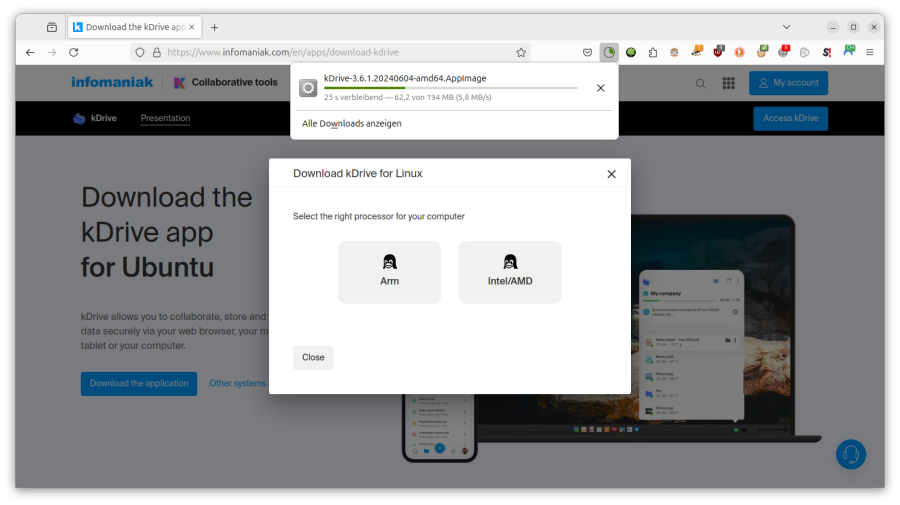
Man ladet die AppImage Datei runter.
2
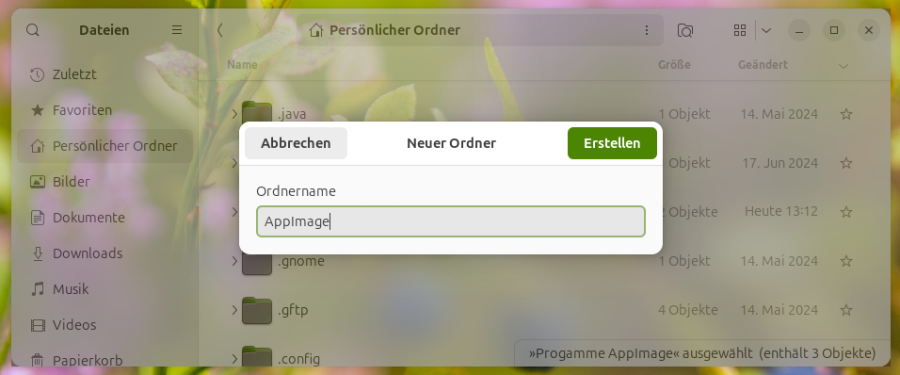
Es macht Sinn Alle seine AppImage Programm in einen gemeinsam Ordner zu tun. z.B. in seinen Home-Ordner ( ~/ ) ~/AppImage.
3
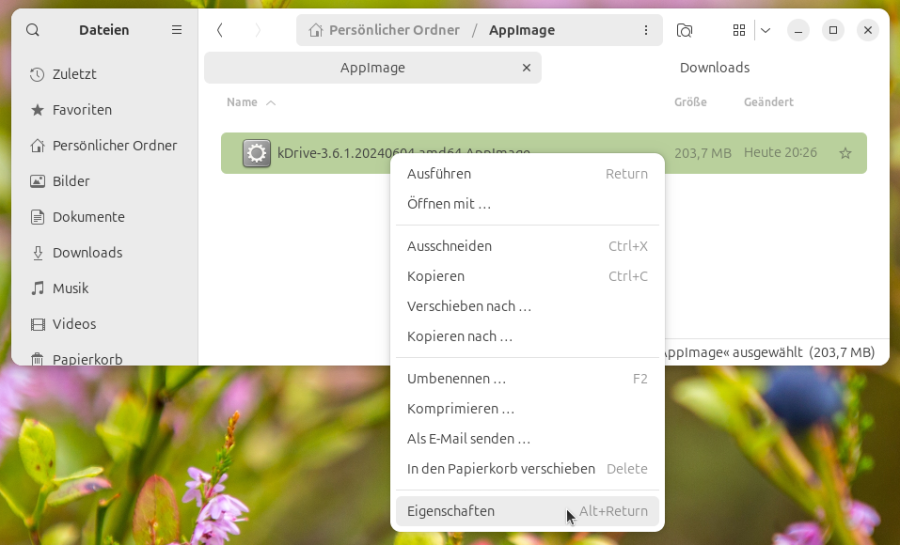
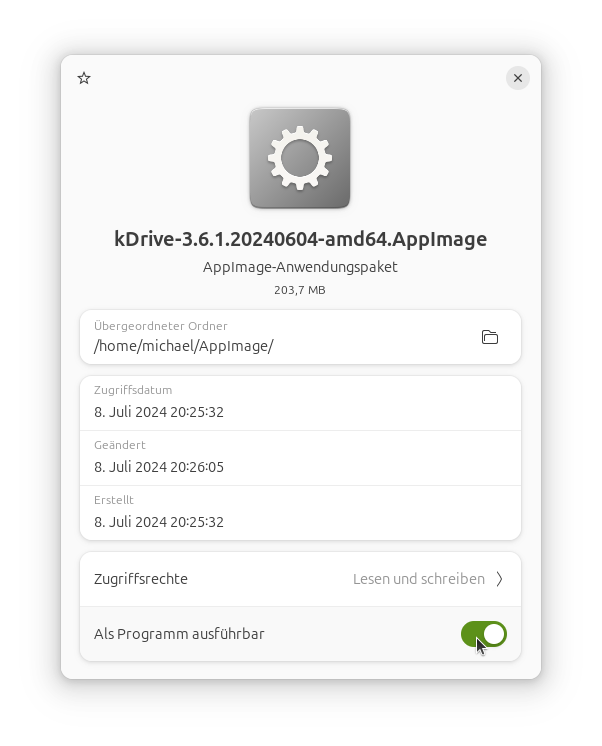
Und zu guter letzt die AppImage Datei "ausführbar machen"