Ubuntu: Unterschied zwischen den Versionen
| Zeile 153: | Zeile 153: | ||
===Places Status Indicator=== | ===Places Status Indicator=== | ||
[[file:Places_Status_Indicator.png| | [[file:Places_Status_Indicator.png|mini|link=]] | ||
Holt den beliebten "Orte" Button von Gnome2, wo man einfach direkt zu wichtigen Dateipfaden springen kann, zurück. | Holt den beliebten "Orte" Button von Gnome2, wo man einfach direkt zu wichtigen Dateipfaden springen kann, zurück. | ||
| Zeile 163: | Zeile 163: | ||
<br> | <br> | ||
===Applications Menu=== | ===Applications Menu=== | ||
[[file:Applications_Menu.png| | [[file:Applications_Menu.png|mini|link=]] | ||
Holt das geliebte Anwendungsmenü (ähnlich Windows Start-Menu) von Gnome2 zurück. | Holt das geliebte Anwendungsmenü (ähnlich Windows Start-Menu) von Gnome2 zurück. | ||
| Zeile 174: | Zeile 174: | ||
<br> | <br> | ||
===OpenWeather=== | ===OpenWeather=== | ||
[[file:OpenWeather.png| | [[file:OpenWeather.png|mini|link=]] | ||
Status Indikator (interaktives Symbol in der TopBar) welcher das Wetter anzeigt, wenn man draufdrückt geht der Wetterbericht auf. | Status Indikator (interaktives Symbol in der TopBar) welcher das Wetter anzeigt, wenn man draufdrückt geht der Wetterbericht auf. | ||
| Zeile 185: | Zeile 185: | ||
<br> | <br> | ||
===Bing Wallpaper=== | ===Bing Wallpaper=== | ||
[[file:Bing_Wallpaper.png| | [[file:Bing_Wallpaper.png|mini|link=]] | ||
Ladet einfach das "[https://www.bing.com/ Bing] Bild des Tages" (Das Bild welches man sieht wenn man auf Microsoft Bing geht) runter, tut es in den Ordner welchen man wählen kann, und nimmt es als Hintergrundbild. Also jeden Tag ein neues wunderschönes Hintergrundbild. | Ladet einfach das "[https://www.bing.com/ Bing] Bild des Tages" (Das Bild welches man sieht wenn man auf Microsoft Bing geht) runter, tut es in den Ordner welchen man wählen kann, und nimmt es als Hintergrundbild. Also jeden Tag ein neues wunderschönes Hintergrundbild. | ||
| Zeile 196: | Zeile 196: | ||
<br> | <br> | ||
===Auto Move Windows=== | ===Auto Move Windows=== | ||
[[file:Plugin.png| | [[file:Plugin.png|mini|link=]] | ||
Verschiebt bestimmte Fenster beim öffnen auf eine bestimmte Arbeitsfläche. | Verschiebt bestimmte Fenster beim öffnen auf eine bestimmte Arbeitsfläche. | ||
| Zeile 206: | Zeile 206: | ||
<br> | <br> | ||
===Color Picker=== | ===Color Picker=== | ||
[[file:Plugin.png| | [[file:Plugin.png|mini|link=]] | ||
Zeigt den Farbwert des gewählten Pixels an | Zeigt den Farbwert des gewählten Pixels an | ||
| Zeile 217: | Zeile 217: | ||
<br> | <br> | ||
===Disable workspace switcher animation overlay=== | ===Disable workspace switcher animation overlay=== | ||
[[file:Plugin.png| | [[file:Plugin.png|mini|link=]] | ||
Deaktiviert das Overlay welches anzeigt auf welchen "Desktop" man gerade umschaltet. Was unnötig ist, wenn man dies, durch eine Erweiterung sowieso ständig sieht. | Deaktiviert das Overlay welches anzeigt auf welchen "Desktop" man gerade umschaltet. Was unnötig ist, wenn man dies, durch eine Erweiterung sowieso ständig sieht. | ||
| Zeile 228: | Zeile 228: | ||
<br> | <br> | ||
===Dynamic Calendar, Clocks and Weather Icons.png=== | ===Dynamic Calendar, Clocks and Weather Icons.png=== | ||
[[file:Dynamic Calendar, Clocks and Weather Icons.png| | [[file:Dynamic Calendar, Clocks and Weather Icons.png|mini|link=]] | ||
Lässt Kalender, Uhr und Wettersymbole aktuelles Datum, Zeit und Wetter anzeigen. | Lässt Kalender, Uhr und Wettersymbole aktuelles Datum, Zeit und Wetter anzeigen. | ||
| Zeile 239: | Zeile 239: | ||
<br> | <br> | ||
===Fullscreen to Empty Workspace=== | ===Fullscreen to Empty Workspace=== | ||
[[file:Plugin.png| | [[file:Plugin.png|mini|link=]] | ||
Neue-, maximierte- und vollbild-Fenster- werden Automatisch auf einen neuen "Desktop" verschoben. | Neue-, maximierte- und vollbild-Fenster- werden Automatisch auf einen neuen "Desktop" verschoben. | ||
| Zeile 250: | Zeile 250: | ||
<br> | <br> | ||
===Just Perfection=== | ===Just Perfection=== | ||
[[file:Just Perfection.png| | [[file:Just Perfection.png|mini|link=]] | ||
Einstellungswerkzeug für GNOME Shell, Ändert das Verhalten und deaktiviert Bedienelemente. | Einstellungswerkzeug für GNOME Shell, Ändert das Verhalten und deaktiviert Bedienelemente. | ||
| Zeile 261: | Zeile 261: | ||
<br> | <br> | ||
===Nothing to say=== | ===Nothing to say=== | ||
[[file:Plugin.png| | [[file:Plugin.png|mini|link=]] | ||
Unmuted das Mikrophon nur wenn man etwas zu sagen hat. (Stichwort: Mikrofon Stummschaltung, Push to talk) | Unmuted das Mikrophon nur wenn man etwas zu sagen hat. (Stichwort: Mikrofon Stummschaltung, Push to talk) | ||
| Zeile 272: | Zeile 272: | ||
<br> | <br> | ||
===Reorder Workspaces=== | ===Reorder Workspaces=== | ||
[[file:Plugin.png| | [[file:Plugin.png|mini|link=]] | ||
Desktops mit Strg+Super+Rauf/Runter verschieben. | Desktops mit Strg+Super+Rauf/Runter verschieben. | ||
| Zeile 283: | Zeile 283: | ||
<br> | <br> | ||
===Tea Timer=== | ===Tea Timer=== | ||
[[file:TeaTimer.png| | [[file:TeaTimer.png|mini|link=]] | ||
Ein Tee Uhr für die GNOME Shell. | Ein Tee Uhr für die GNOME Shell. | ||
| Zeile 294: | Zeile 294: | ||
<br> | <br> | ||
===Transparent Top Bar === | ===Transparent Top Bar === | ||
[[file:Plugin.png| | [[file:Plugin.png|mini|link=]] | ||
Bringt die transparente TopBar von GNOME Shell 3.32. zurück. | Bringt die transparente TopBar von GNOME Shell 3.32. zurück. | ||
| Zeile 305: | Zeile 305: | ||
<br> | <br> | ||
===VirtualBox applet=== | ===VirtualBox applet=== | ||
[[file:Plugin.png| | [[file:Plugin.png|mini|link=]] | ||
Menu für Virutelle Maschienen in der TopBar. | Menu für Virutelle Maschienen in der TopBar. | ||
| Zeile 315: | Zeile 315: | ||
<br> | <br> | ||
===Window List=== | ===Window List=== | ||
[[file:Plugin.png| | [[file:Plugin.png|mini|link=]] | ||
Eine Fensterliste unten am Bildschrim. | Eine Fensterliste unten am Bildschrim. | ||
| Zeile 331: | Zeile 331: | ||
<br> | <br> | ||
===Workspaces indicator by open apps=== | ===Workspaces indicator by open apps=== | ||
[[file:Workspaces indicator by open apps.png| | [[file:Workspaces indicator by open apps.png|mini|link=]] | ||
Zeigt alle Programmesymbol auf den "Desktop" an, wo sie gerade sind, und man kann sie dort auch verschieben e.t.c. | Zeigt alle Programmesymbol auf den "Desktop" an, wo sie gerade sind, und man kann sie dort auch verschieben e.t.c. | ||
| Zeile 343: | Zeile 343: | ||
<br> | <br> | ||
===Logo Menu=== | ===Logo Menu=== | ||
[[file:LogoMenu.png| | [[file:LogoMenu.png|mini|link=]] | ||
Logo -Menü ähnelt dem MacOS -Menü von Apple für den Gnome-Desktop. | Logo -Menü ähnelt dem MacOS -Menü von Apple für den Gnome-Desktop. | ||
Diese Erweiterung bietet ein einfaches Menü zusammen mit der Möglichkeit, das Symbol Ihrer Distribution auf dem linken Teil des Panels zu erhalten. | Diese Erweiterung bietet ein einfaches Menü zusammen mit der Möglichkeit, das Symbol Ihrer Distribution auf dem linken Teil des Panels zu erhalten. | ||
Version vom 15. November 2024, 16:11 Uhr
Hauptseite > Technik > EDV


Philosophie
Nelson Mandela erklärt in diesen kurzen Video was Ubuntu bedeutet: https://de.m.wikipedia.org/wiki/Datei:Experience_ubuntu.ogv
Für Nelson Mandela siehe Im Lauf der Zeit: Apartheid – Spirale der Angst.
Betriebssystem
Ubuntu ist ein Computerbetriebssystem welches möglichst für Alle Menschen der Welt verfügbar sein soll. Es basiert auf der GNU/Linux-Distribution Debian und wurde von Mark Shuttleworth finanziert, mit der Bedingung, dass es auf eigenen Beinen stehen soll und sich selbst finanzieren kann, was es bereits tut.
Ubuntu pro (damit hat man noch schneller Updates, welche unter den Betrieb des Systems, ohne Neustart, eingespielt werden) ist für 5 Rechner pro Benutzer gratis, wenn man es kommerziell nutzt kann man eine Lizenz kaufen. Bei gemeinnützigen Zwecken einfach Canonical anschreiben...
Ubuntu ist de facto der Weltstandart. Sogar Google empfiehlt es als erstes für die Android Entwicklung. Die meisten kommerziellen Programme welche Linux unterstützen, werden in der Regel primär für Ubuntu angeboten. Was nicht heißt, dass sie nicht woanders laufen, aber die Hersteller testen i.d.R. für Ubuntu. (Dieser Absatz bezieht sich auf Heimanwender Software, nicht für den Enterprise Server Bereich).
Ubuntu hat auch die größte User-base der Welt, weshalb es sehr viel gute Hilfestellung im Internet gibt.
Als Anwender nutzt man immer die LTS (Long Time Support) Versionen von Ubuntu. Welche i.d.R. zeitgleich mit dem Erscheinen einer neuen Gnome Version raus kommen. Viele Ubuntu Entwickler gehören auch zum Gnome Kern Team.
In Ubuntu LTS werden immer ausgereift Pakete verwendet, damit alle auf den gleichen soliden stand sind. Das vereinfacht, die Entwicklung und Support erheblich. (Davon bekommt man aber als Leihe nichts mit).
Ubuntu bietet neben der Desktop-Installation mit der Benutzer-Umgebung (Shell) Gnome, noch andere Geschmacksrichtungen mit anderen Benutzer- bzw. Desktop-Umgebungen (Desktop Environment).
- LXQT: LUbuntu (Tipp: für ganz alte Rechner die 22.04 Lubuntu nehemn und Ubuntu Pro aktivieren, das nutz LXDE)
- Server: Ohne Grafische Oberfläche
um einige zu nennen.
Ich empfehle aber das normale Ubuntu, weil es die größte User-base hat.
Anwendungen Installieren
Da gibt es 7 gängige Möglichkeiten:
Software (Gnome-Software)
Anwendung aus Ubuntu Repository installieren
Zusätzliche Repositories hinzufügen
Empfehlenswerte Anwendungen
Microsoft Edge
Mit diesen Browser kann man ganz einfach Websiten als App installieren.
Das offizielle Installations Paket (.deb) von Microsoft: https://www.microsoft.com/en-us/edge/download?form=MA13FJ
Als Flatpak: https://flathub.org/apps/com.microsoft.Edge
Google Chrome
Mit diesen Browser kann man auch ganz einfach Websiten als App installieren.
Das offizielle Installations Paket (.deb = Debian, Ubuntu | rpm = Fedora, SUSE ) von Google: https://www.google.com/intl/de/chrome/
Als Flatpak: https://flathub.org/apps/com.google.Chrome
Bildungsapps
Liste mit guten Apps auf Schwarzatal.org.
Gnome Shell Extension
Dieser Teil lässt sich auf alle Systeme, welche Gnome-Shell nutzen anwenden.
Extensions installieren

Man kann einfacher mit der App: extension-manager die zu installierenden Erweiterungen in einer Liste wählen, installiere, einstellen, und (de)aktivieren.
Ubuntu 22.04
Um ihn unter Ubuntu zu installieren, einfach im Terminal (strg+t)
sudo apt install extension-manager
eingeben.
Die Bedienung ist kinderleicht und selbsterklärend.
Ubuntu 24.04
via Software (Gnome-Software) einfach nach: "Extension Manager" suchen und installieren.
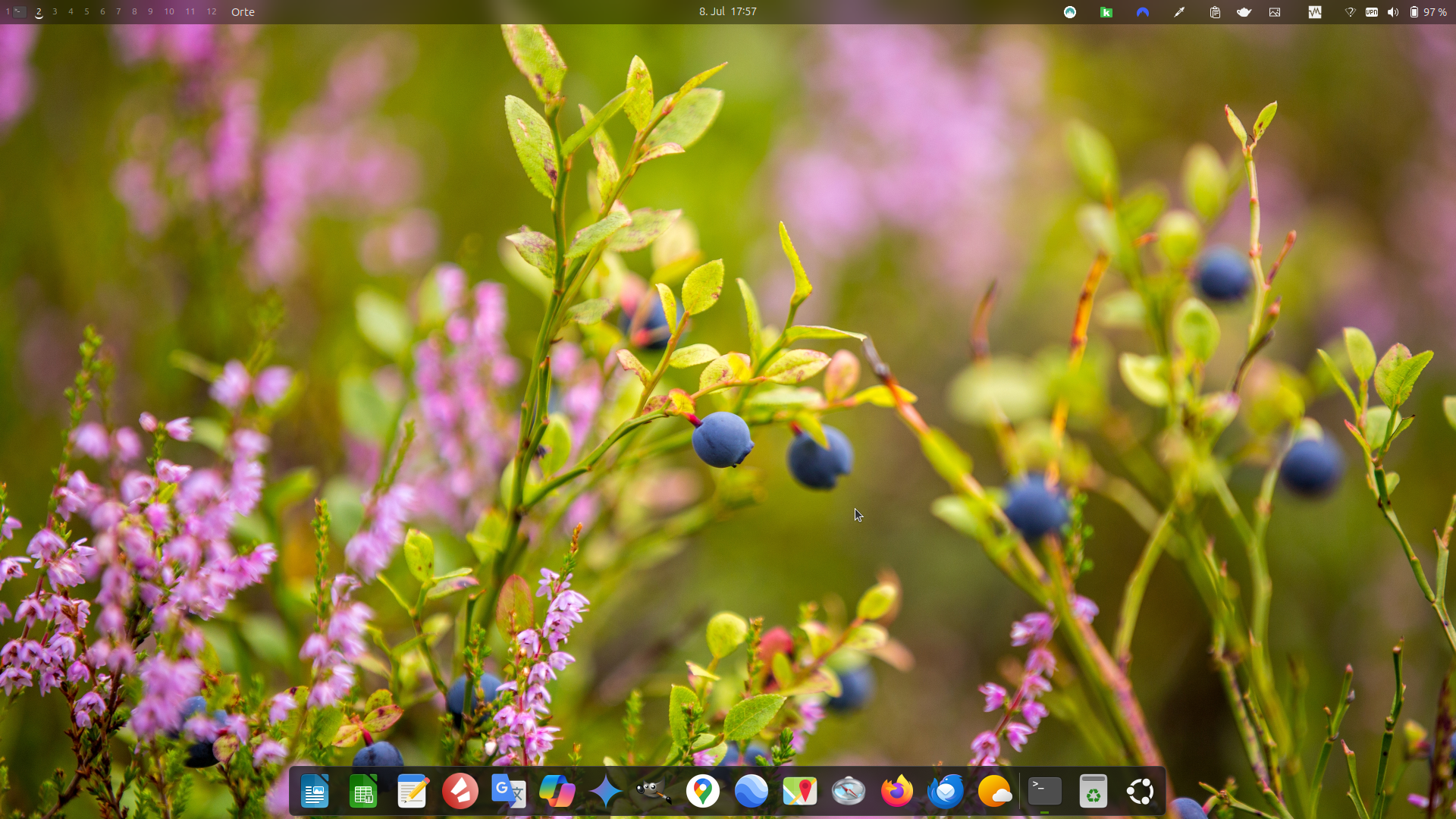
Places Status Indicator

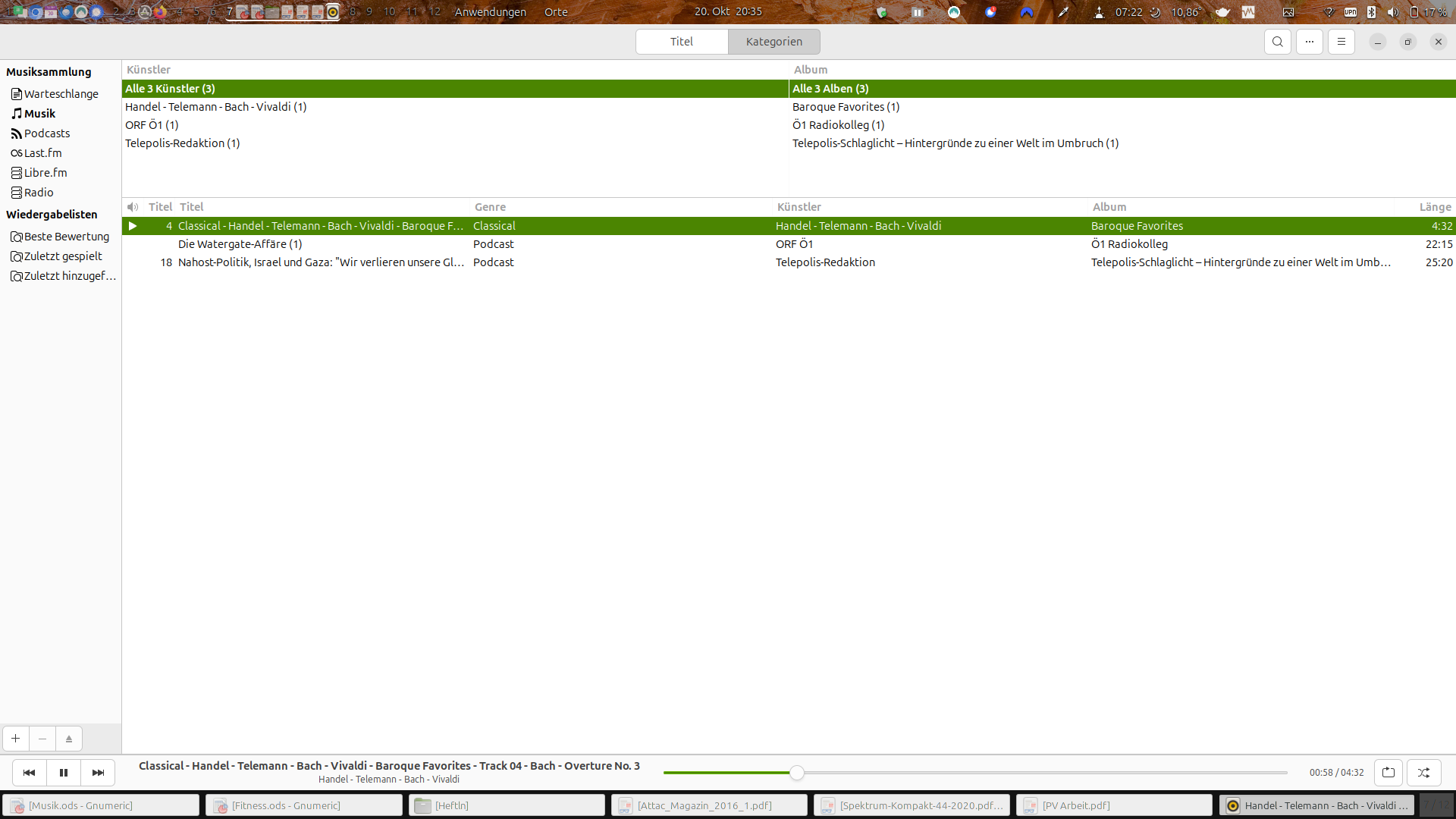
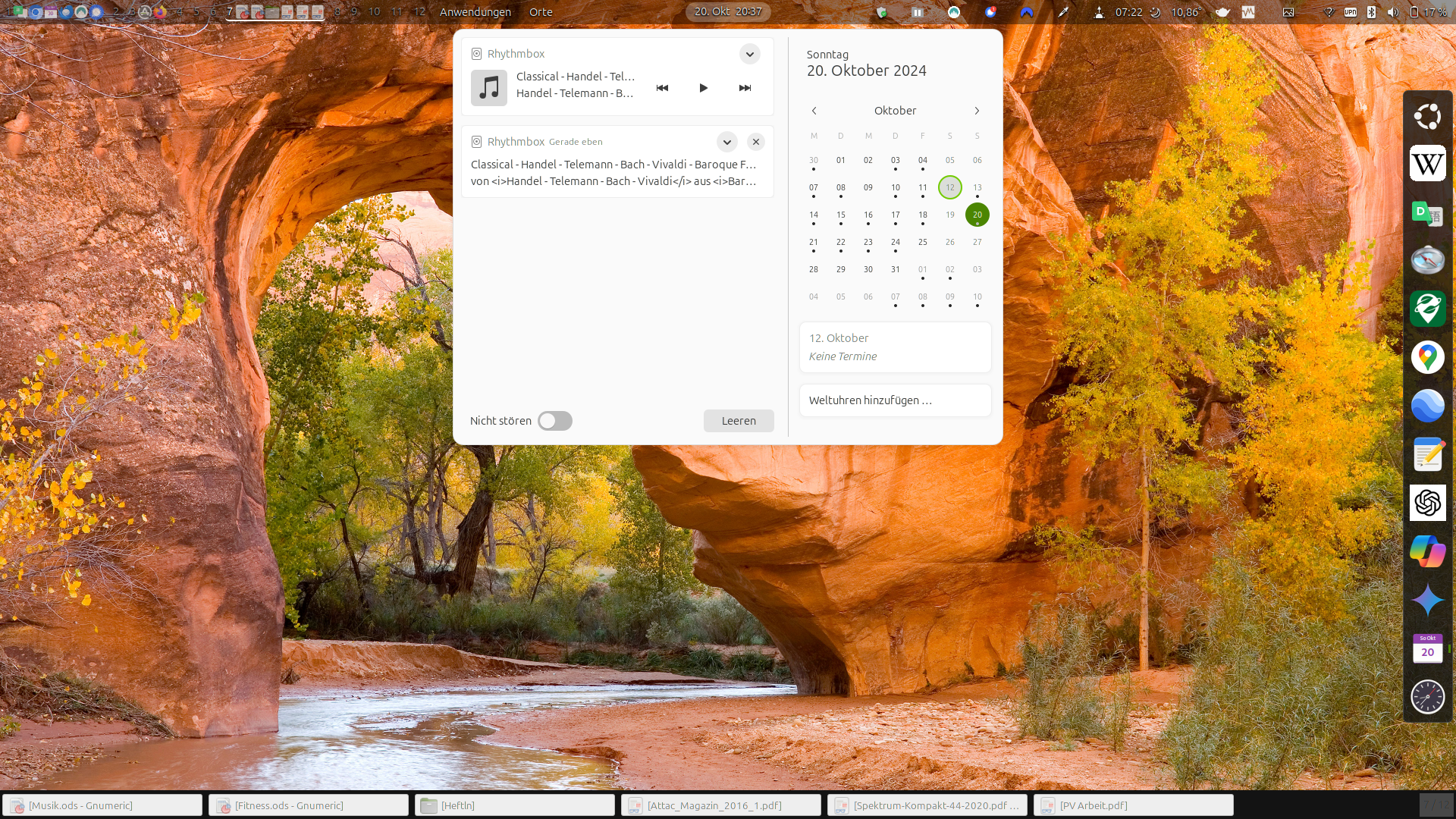
Holt den beliebten "Orte" Button von Gnome2, wo man einfach direkt zu wichtigen Dateipfaden springen kann, zurück.
https://extensions.gnome.org/extension/8/places-status-indicator/
Applications Menu

Holt das geliebte Anwendungsmenü (ähnlich Windows Start-Menu) von Gnome2 zurück.
https://extensions.gnome.org/extension/6/applications-menu/
OpenWeather

Status Indikator (interaktives Symbol in der TopBar) welcher das Wetter anzeigt, wenn man draufdrückt geht der Wetterbericht auf.
https://extensions.gnome.org/extension/750/openweather/
Bing Wallpaper

Ladet einfach das "Bing Bild des Tages" (Das Bild welches man sieht wenn man auf Microsoft Bing geht) runter, tut es in den Ordner welchen man wählen kann, und nimmt es als Hintergrundbild. Also jeden Tag ein neues wunderschönes Hintergrundbild.
https://extensions.gnome.org/extension/1262/bing-wallpaper-changer/
Auto Move Windows

Verschiebt bestimmte Fenster beim öffnen auf eine bestimmte Arbeitsfläche. Kann bei aktivierten Einstellungen>Multitasking>Arbeitsflächen: "Feste Anzahl an Arbeitsflächen" nützlich sein.
Color Picker
Zeigt den Farbwert des gewählten Pixels an

Disable workspace switcher animation overlay
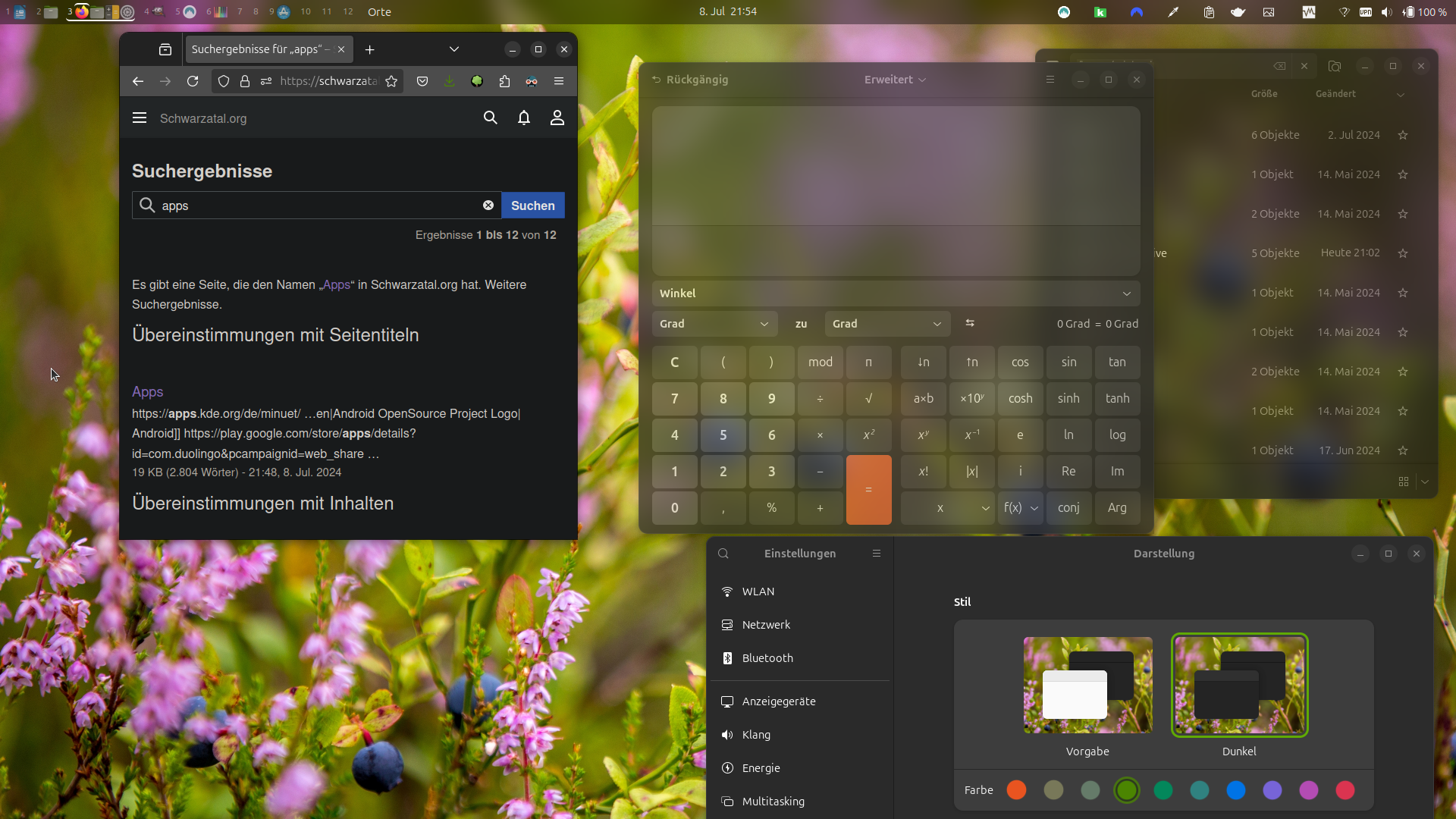
Deaktiviert das Overlay welches anzeigt auf welchen "Desktop" man gerade umschaltet. Was unnötig ist, wenn man dies, durch eine Erweiterung sowieso ständig sieht.
https://extensions.gnome.org/extension/6358/disable-workspace-switcher-overlay/
Dynamic Calendar, Clocks and Weather Icons.png

Lässt Kalender, Uhr und Wettersymbole aktuelles Datum, Zeit und Wetter anzeigen.
https://extensions.gnome.org/extension/5550/dynamic-calendar-and-clocks-icons/
Fullscreen to Empty Workspace
Neue-, maximierte- und vollbild-Fenster- werden Automatisch auf einen neuen "Desktop" verschoben.
https://extensions.gnome.org/extension/6072/fullscreen-to-empty-workspace/
Just Perfection

Einstellungswerkzeug für GNOME Shell, Ändert das Verhalten und deaktiviert Bedienelemente.
https://extensions.gnome.org/extension/3843/just-perfection/
Nothing to say
Unmuted das Mikrophon nur wenn man etwas zu sagen hat. (Stichwort: Mikrofon Stummschaltung, Push to talk)

Reorder Workspaces
Desktops mit Strg+Super+Rauf/Runter verschieben.
https://extensions.gnome.org/extension/3685/reorder-workspaces/
Tea Timer

Ein Tee Uhr für die GNOME Shell.
https://extensions.gnome.org/extension/6520/teatimer/
Transparent Top Bar
Bringt die transparente TopBar von GNOME Shell 3.32. zurück.
https://extensions.gnome.org/extension/1708/transparent-top-bar/
VirtualBox applet
Menu für Virutelle Maschienen in der TopBar.

Window List
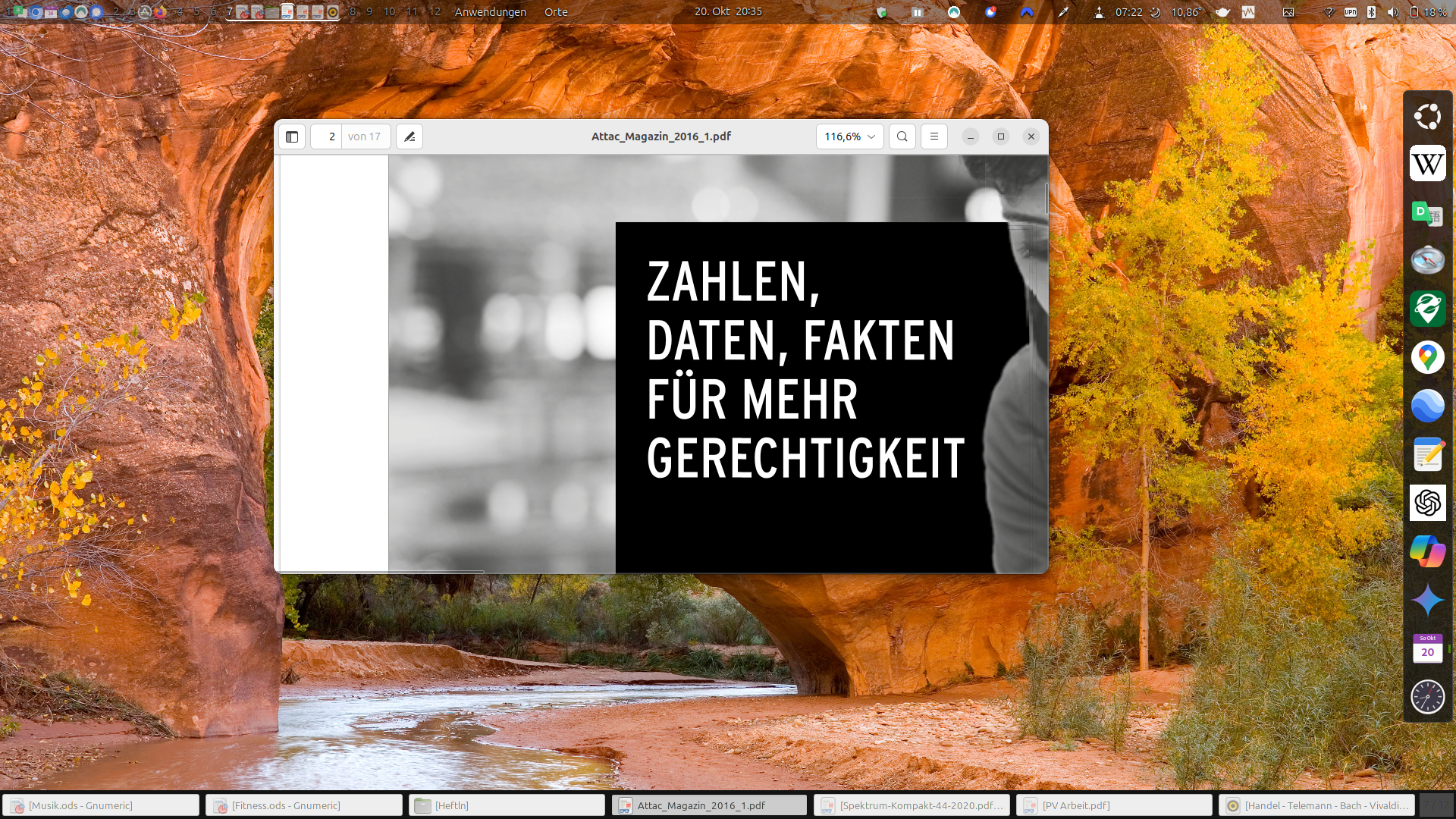
Eine Fensterliste unten am Bildschrim. Perfekt wenn man z.B. viele Texte am gleichen Desktop bearbeitet.
Leider nicht kompatibel mit: Fullscreen to Empty Workspace & Auto Move Windows, da es die Fenster anzeigt, wo sie waren, bevor sie verschoben wurden.

https://extensions.gnome.org/extension/602/window-list/
Workspaces indicator by open apps

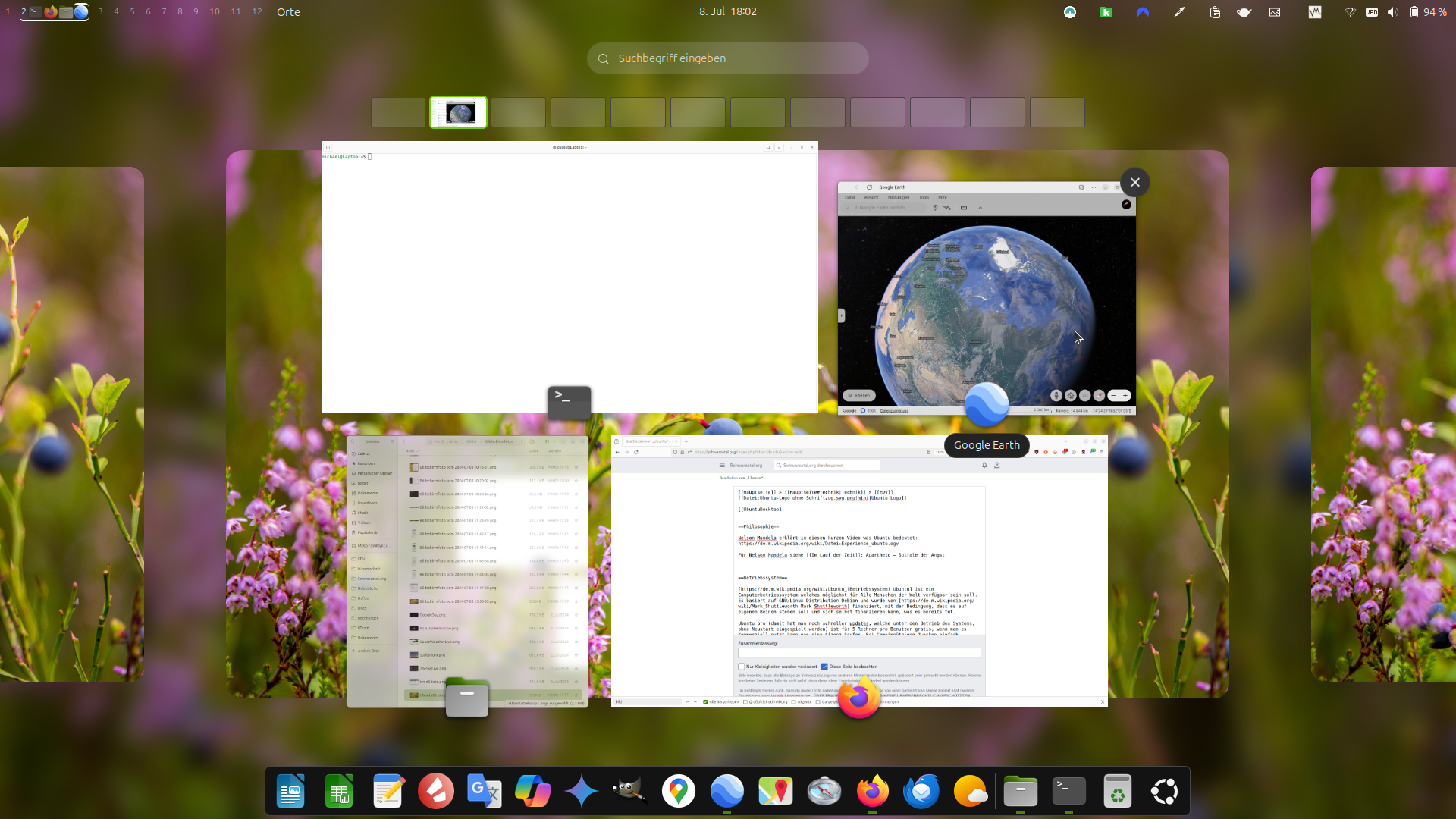
Zeigt alle Programmesymbol auf den "Desktop" an, wo sie gerade sind, und man kann sie dort auch verschieben e.t.c.

Logo Menu
Logo -Menü ähnelt dem MacOS -Menü von Apple für den Gnome-Desktop. Diese Erweiterung bietet ein einfaches Menü zusammen mit der Möglichkeit, das Symbol Ihrer Distribution auf dem linken Teil des Panels zu erhalten. Das Symbol kann durch Einstellungen angepasst werden, es verfügt über Linux- und BSD -Logos. Weitere Screenshots finden Sie in GitHub.
Der "Aktivitäten" -Anzeigen ist standardmäßig versteckt, kann jedoch durch Einstellungen aktiviert werden.
Das Standard -Terminal- und Software -Zentrum kann ebenfalls geändert werden.

https://extensions.gnome.org/extension/4451/logo-menu/
Desktop Effekte
Absolut sinnlos, aber cool.
Burn my Windows

Macht das öffnen und schließen von Fenstern zu einen visuellen Erlebnis.
https://extensions.gnome.org/extension/4679/burn-my-windows/
Compiz alike magic lamp effect

Mach das Minimieren und Wiederherstellen von Fenstern zu einen visuellen Erlebnis
https://extensions.gnome.org/extension/3740/compiz-alike-magic-lamp-effect/
Desktop Cube

Die Aktivitäten (Desktops) werden 3D zu einen Würfel angeordnet.
https://extensions.gnome.org/extension/4648/desktop-cube/
Compiz Windows Effect

Wobbelnde Fenster
https://extensions.gnome.org/extension/3210/compiz-windows-effect/
GSConnect

Macht aus Smartphone und Computer eine Einheit.
Um z.B. von seinen Messenger welche am Handy laufen benachrichtigt zu werden
Am Smartphone KDEConnect installieren, und via LAN (bzw VPN) Verbinden.
Man kann KDEConnect auch auf Windows, anderen Linux/BSD Desktops und macOS nutzen, via der KDE Connect App. Unter Gnome braucht man KDEConnect nicht extra installieren, das erledigt hier GSConnect und ist nahtlos in Gnome integriert.