Android: Unterschied zwischen den Versionen
Keine Bearbeitungszusammenfassung |
Keine Bearbeitungszusammenfassung |
||
| Zeile 32: | Zeile 32: | ||
===Collobora Office=== | ===Collobora Office=== | ||
Ein LibreOffice Fork für Android. | |||
https://www.collaboraonline.com/collabora-office/ | |||
====Calc==== | |||
[[file:CollaboraOffice01.jpg|frameless|upright=3.0|link=https://www.collaboraonline.com/collabora-office/]] | [[file:CollaboraOffice01.jpg|frameless|upright=3.0|link=https://www.collaboraonline.com/collabora-office/]] | ||
[[file:CollaboraOffice02.jpg|frameless|upright=3.0|link=https://www.collaboraonline.com/collabora-office/]] | [[file:CollaboraOffice02.jpg|frameless|upright=3.0|link=https://www.collaboraonline.com/collabora-office/]] | ||
====Impress==== | |||
[[file:CollaboraOffice03.jpg|frameless|upright=3.0|link=https://www.collaboraonline.com/collabora-office/]] | [[file:CollaboraOffice03.jpg|frameless|upright=3.0|link=https://www.collaboraonline.com/collabora-office/]] | ||
[[file:CollaboraOffice04.jpg|frameless|upright=3.0|link=https://www.collaboraonline.com/collabora-office/]] | [[file:CollaboraOffice04.jpg|frameless|upright=3.0|link=https://www.collaboraonline.com/collabora-office/]] | ||
====Wirter==== | |||
[[file:CollaboraOffice05.jpg|frameless|upright=3.0|link=https://www.collaboraonline.com/collabora-office/]] | [[file:CollaboraOffice05.jpg|frameless|upright=3.0|link=https://www.collaboraonline.com/collabora-office/]] | ||
| Zeile 48: | Zeile 55: | ||
[[file:CollaboraOffice08.jpg|frameless|upright=3.0|link=https://www.collaboraonline.com/collabora-office/]] | [[file:CollaboraOffice08.jpg|frameless|upright=3.0|link=https://www.collaboraonline.com/collabora-office/]] | ||
Version vom 20. September 2024, 19:51 Uhr
Hauptseite > Technik > EDV

Programmquellen
Play Store
Wenn möglich immer den Google-Playstore nutzen, aber auch hier ist man nicht vor Schadcode sicher, 100% Sicherheit gibt es nirgends. Der Playstore überprüft die von ihm runter-geladene Datei, mit einen Fingerprint um zu überprüfen ob diese Manipuliert wurde. Dieses Verfahren ist eigentlich Gang und Gebe, und kann man sogar mit via Webbrowser runter-geladene Dateien machen.
Viele Programme, gibt es aber nicht im Playstore, oder auch nicht die aktuelle Version, und manchmal kosten sie nur im Playstore Geld und auf F-Droid nicht.
F-Droid
Um den F-Droid am Android zu installieren, muss man die F-Droid APK runterladen: https://f-droid.org/ Die Datei überprüfen ob sie manipuliert wurde:https://f-droid.org/de/docs/Verifying_Downloaded_APK/
Wenn man die Datei öffnet wird Android sagen, dass das Programm welches die APK-Datei öffnet, das nicht darf. Deshlab der App mit welche man die F-Droid Installationsdatei öffnet (wahrsch. Browser, oder Dateimanager) das recht: "Unbekannte Apps installieren" geben.
F-Droid installieren.
Und dann der App (wahrsch. Browser, oder Dateimanager) das Recht "unbekannte Apps installieren" wieder entziehen. (Da dies ein Sicherheitsrisiko darstellt.)
F-Droid benötigt natürlich die Fähigkeit Apps zu installieren permanent. Es muss ja die Programme auch update etc. dazu ist es da.
Ladet bitte Apps von FDroid mit der FDroid App runter, weil die Automatisch den Fingerprint der Datei überprüft. Man kann bei FDroid auch Apps via Webbrowser runterladen, da muss man aber auch selbst den Fingerpirnt der Datei überprüfen, deshlab vermeide ich es hier dirket Links von FDroid-Apps zu posten...
Programm Empfehlungen
Collobora Office
Ein LibreOffice Fork für Android.
https://www.collaboraonline.com/collabora-office/
Calc


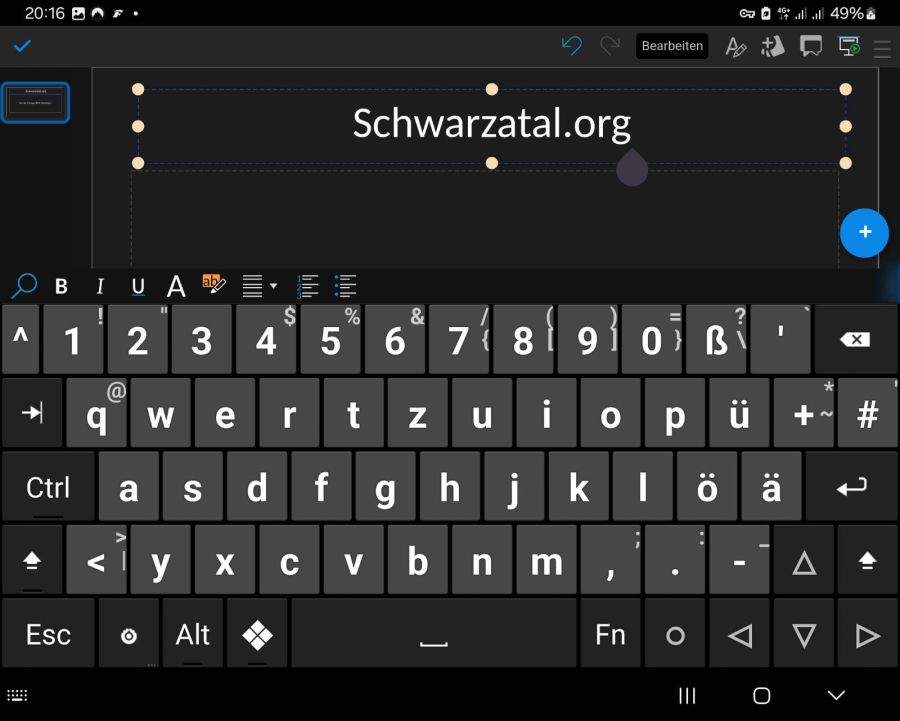
Impress

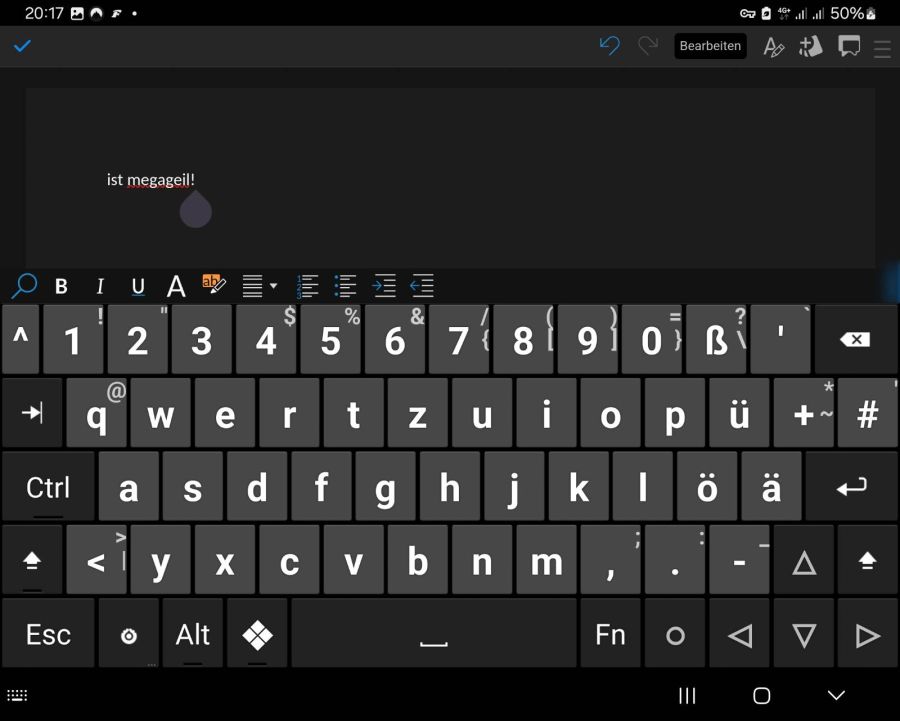
Wirter



Signal Messanger
Der Entwickler von WhatsApp, hat damals den Namen WhatsApp an Facebook verkauft. Jetzt entwickelt er Signal. Die neuen funktionen welche in Whatsapp hinzukamen, z.B. die Verschlüsselung, stammen von Signal. Signal wird von vielen Menschenrechtsaktivisten empfohlen.
Empfohlene Paketquelle: PlayStore
K-9 Mail
Sehr guter E-Mail Client. Unterstützt End-zu-End verschlüsselung: https://www.elektronik-kompendium.de/sites/net/1811051.htm
Empfholene Paketquelle: PlayStore
Element
Der Matrix Client. Im Gegensatz zu Signal, benutzt es nicht die Telefonnummer als Basis der Benutzerverifizierung, sondern man benötigt ein Matrix Konto, auf einen Matrix Server. Den Matrix Server kann man selbst hosten, oder (wie auch automatisch vorgeschlagen) den gratis: matrix.org Server nutzen. Einrichtung ist selbsterklärend.
Empfholene Paketquelle: PlayStore
Feeder
https://news.nononsenseapps.com/
Sehr guter RSS Feed Reader.
RSS Symbol: rechte maustaste. Link kopieren. Und im RSS-Reader einfügen. Dann bekommt man benachrichtigungen, wie Posts in Sozialen Medien, in seiner RSS-Reader-App angezeigt.
Der Vorteil ist, dass es bei RSS Feeds üblich ist, z.B. die AudioDatei des Podcasts gleich runterzuladen. (Nutzen sie dazu für den jeweiligen Feed die Einstellung: "Nachrichten lesen mit: Feedreader")
Empfholene Paketquelle: PlayStore
ReadEra
Sehr guter E-Book, PDF etc. Reader.
Empfholene Paketquelle: PlayStore
Bildungsapps
Liste mit guten Apps auf Schwarzatal.org.
NetGuard
Firewall. Nutzt die VPN Funktione von Android, um den Datenverkehr durch die App zu routen. Damit kann man schön sehen, was seine Apps so treiben und mit welchen Firmen sie reden, obwohl sie gar nicht benutzt werden.
Empfholene Paketquelle: PlayStore
DuckDuckGo App Tracking Protection
https://duckduckgo.com/duckduckgo-help-pages/p-app-tracking-protection/
Nach den gleichen Prinzip wie NetGuard funktioniert auch "DuckDuckGo App Tracking Protection" (Android VPN funktion). Nur macht diese Alles voll automatisch, und man muss sich um nichts kümmern. Sie blockt aber Verbindungen, indem sie Anfragen einfach verwirft die auf der "Schwarzen Liste" stehen.
Empfholene Paketquelle: PlayStore
Shelter
https://www.heise.de/tests/Shelter-Sandbox-fuer-Android-Apps-4237532.html
Sein eigenes Smartphone Administrieren. Ohn zusatztools kann mal die "Arbeitsprofil" Funktion seines Androids Systems nicht nutzen. Mit diesen Tool, können sie es. "Klonen" sie Programme in ihr Arbeitsprofil. Wenn sie das Arbeitsprofil ausschalten, sind auch die darin enthaltnen Programm aus. Zusätzlich kann man aber mit Shelter Programme im Arbeitsprofil einfrieren. Sie sind dann so als wären sie deinstalliert, aber man kann sie einfach wieder auftauen. Das Problem beim einfrieren ist, dass die Programmsymbole verschwinden. Um dieses Problem zu umgehen, legen sie einfach mit Shelter ein Symbol für das Programm zum: "auftauen und starten" an. Außerdem reicht es wenn sie Programme im "Privaten Profil" normal updaten, dadurch sind die Programme auch im Arbeitsprofil geupdated.
Empfohlene Paketquelle: F-Droid
Websites den Startbildschirm hinzufügen
Anstelle eine App zu installieren, welche ständig Werbeplattformen,(welche die App-Entwickler eingebunden haben oder selbst betreiben) ständig berichten, auch wenn man diese gar nicht nutzt, kann man einfach die entsprechende Website am Startbildschirm anheften.
Hier als Beispiel mi Schwarzatal.org: Einzelne Seiten am Homebildschirm anheften, Schwarzatal.org als App installieren und im "night mode" nutzen.
Das hat den Vorteil, dass man die Internetseite einfach schließen kann.
Man kann Werbung blockieren, z.B. mit: https://ublockorigin.com/de
Oder Scriptte blocken, bzw. einfach nur schauen was eine Seite so treibt: https://noscript.net/
Im Firefox auf Andoid einfach das Menu aufmachen > Add-ons: und dort das gewünschte wählen.
Benachrichtigungen
Ein Kern-Element von Android sind die Benachrichtigungen.
Einstellungen > Benachrichtigungen
Man sollte sich die Zeit nehmen, und das genau so einstellen wie man will.
Soll die App überhaupt Benachrichtigungen senden dürfen: nur dann die Funktion "Aktivieren".
Wenn die Funktion aktiviert ist, soll die Benachrichtigung mit "Ton" sein, oder "still"...
Mit Desktop Computer verbinden
Wenn man z.B. viele Messenger nutzt (Discord, Skype, Teams, Element, Signal, Threma, Whatsapp...), und man nicht zieg Apps auf seinen Desktop-Rechner ausführen will. Kann man einfach sein:
Smartphone mit den Rechner verbinden
z.B. mit:
GSConnect openSource f. Ubuntu und alle Anderen Linux/BSD-Desktop Systeme mit Gnome.
KDE-Connect openSource f. Windows, Linux, BSD, macOS
Phone Link closedSource f. Windows.
Einstellen welche Benachrichtigungen Abgeglichen werden sollen
Mit der KDE-Connect App am Smartphone: Menu > Modul-Einstellungen > Benachrichtigungs-Abgleich > Nur die Apps wählen, von denen man will, dass sie einen unter der Arbeit am Computer stören.
Bitte nicht stören
Multitasking macht uns dumm, und das sogar sehr. Man sollte sich deshalb niemals unnötig (zB durch nicht dringende Kurznachrichten) unterbrechen lassen. Android bietet dazu die Funktion: Bitte nicht stören.
Datensparsames Android mit der ADB
Teil1
https://gnulinux.ch/datensparsames-android-mit-der-android-debug-bridge-teil1-samsung-phablet
Teil2
Teil3
ADB Tools
Universal Android Debloater
https://github.com/0x192/universal-android-debloater
Heise CT3003 Video: https://www.youtube.com/watch?v=7lK-cwM_Wmc