Schwarzatal.org mit Firefox durchsuchen: Unterschied zwischen den Versionen
Admin (Diskussion | Beiträge) |
Admin (Diskussion | Beiträge) Keine Bearbeitungszusammenfassung |
||
| Zeile 1: | Zeile 1: | ||
[[Hauptseite]] > [[Hauptseite#Schwarzatal.org|Schwarzatal.org]] | [[Hauptseite]] > [[Hauptseite#Schwarzatal.org|Schwarzatal.org]] | ||
Du möchtest Schwarzatal.org durchsuchen, ohne jedes Mal erst die Website aufzurufen? Dann richte Schwarzatal.org in deinem Firefox einfach als eigene Suchmaschine ein. Ab dann tippst du deinen Suchbegriff direkt in die Adressleiste und landest sofort in den Ergebnissen – ganz ohne Umweg über Google & Co. Die Bilder unten zeigen dir jeden Schritt einzeln. Vorkenntnisse brauchst du dafür keine, in zwei Minuten ist alles erledigt. | |||
==Such-String-URL== | ==Such-String-URL== | ||
https://schwarzatal.org/index.php?search=%s& | https://schwarzatal.org/index.php?search=%s& | ||
<br> | <br> | ||
| Zeile 12: | Zeile 12: | ||
<br> | <br> | ||
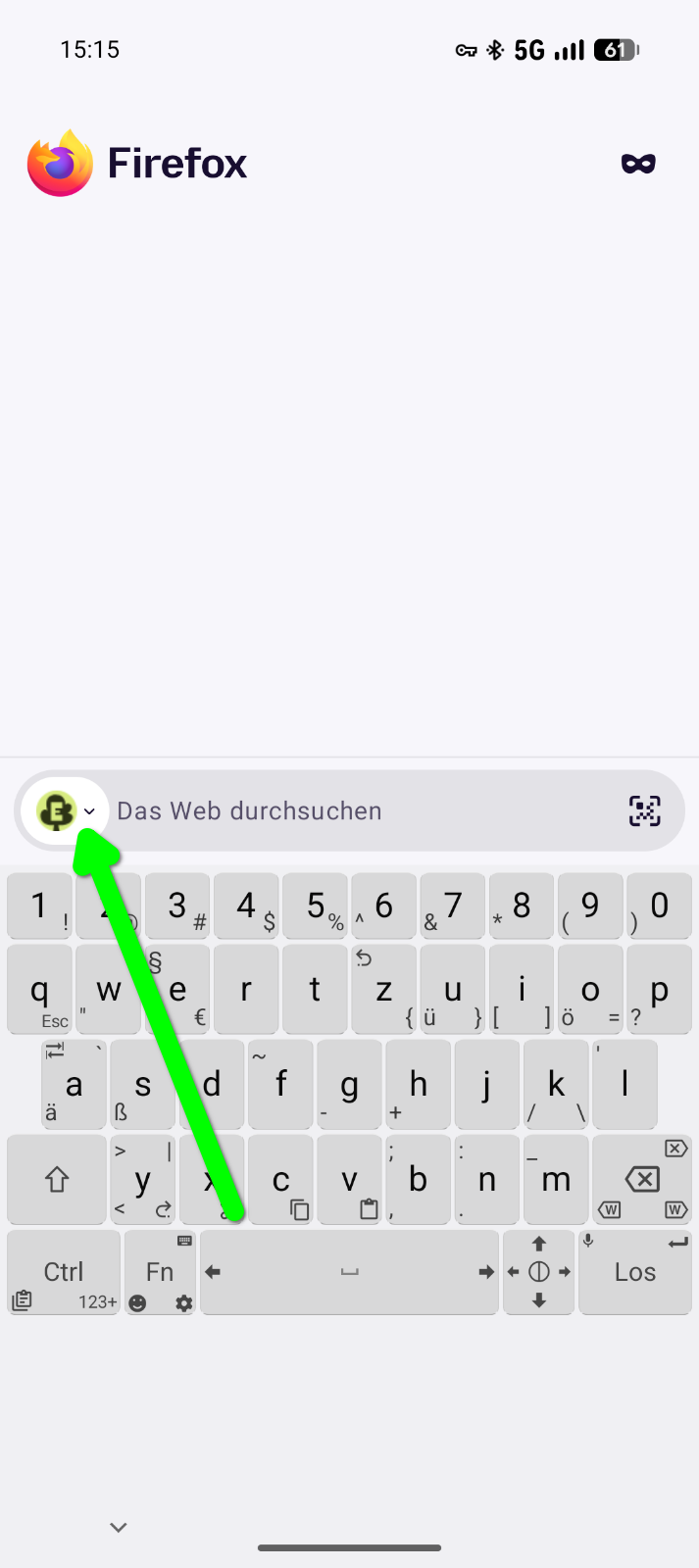
==Schritt 1: Adressleiste antippen und das Suchmaschinen-Symbol öffnen== | |||
[[file:Schwarzatal.org_mit_Firefox_durchsuchen_01.png|frameless|upright=3.0|link=https://schwarzatal.org/images/1/1c/Schwarzatal.org_mit_Firefox_durchsuchen_01.png]] | [[file:Schwarzatal.org_mit_Firefox_durchsuchen_01.png|frameless|upright=3.0|link=https://schwarzatal.org/images/1/1c/Schwarzatal.org_mit_Firefox_durchsuchen_01.png]] | ||
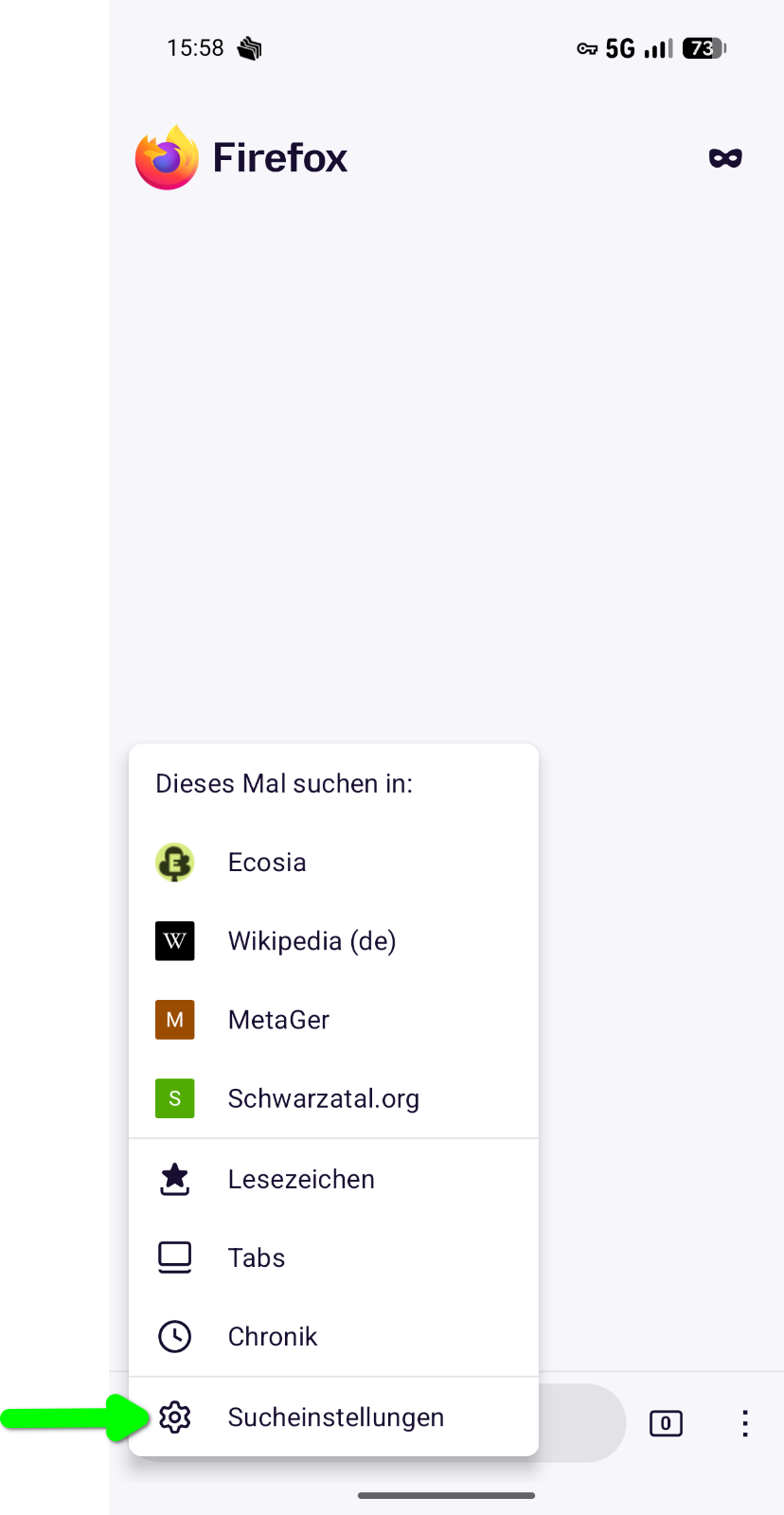
==Schritt 2: Im Menü ganz unten auf „Sucheinstellungen“ tippen== | |||
[[file:Schwarzatal.org_mit_Firefox_durchsuchen_02.png|frameless|upright=3.0|link=https://schwarzatal.org/images/c/c0/Schwarzatal.org_mit_Firefox_durchsuchen_02.png]] | [[file:Schwarzatal.org_mit_Firefox_durchsuchen_02.png|frameless|upright=3.0|link=https://schwarzatal.org/images/c/c0/Schwarzatal.org_mit_Firefox_durchsuchen_02.png]] | ||
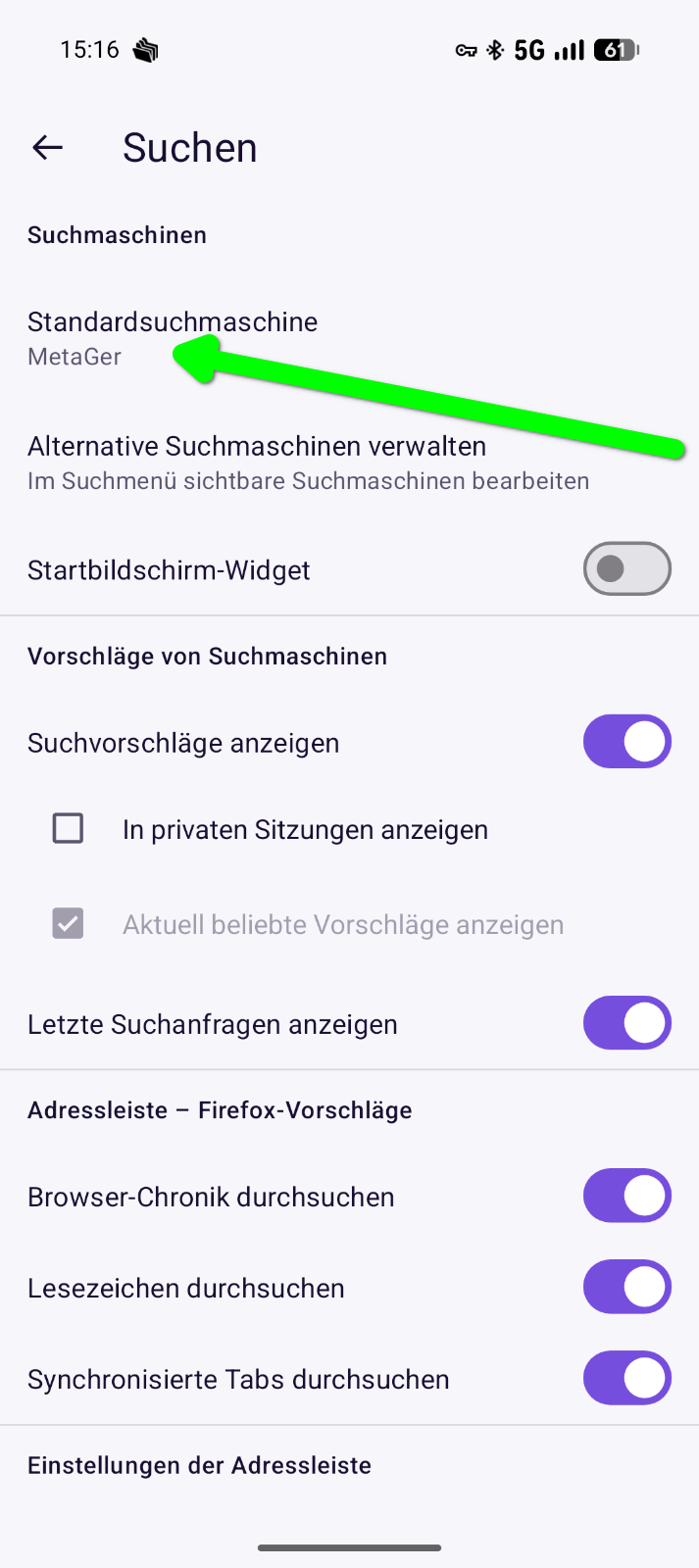
==Schritt 3: Den Punkt „Standardsuchmaschine“ auswählen== | |||
[[file:Schwarzatal.org_mit_Firefox_durchsuchen_03.png|frameless|upright=3.0|link=https://schwarzatal.org/images/c/c4/Schwarzatal.org_mit_Firefox_durchsuchen_03.png]] | [[file:Schwarzatal.org_mit_Firefox_durchsuchen_03.png|frameless|upright=3.0|link=https://schwarzatal.org/images/c/c4/Schwarzatal.org_mit_Firefox_durchsuchen_03.png]] | ||
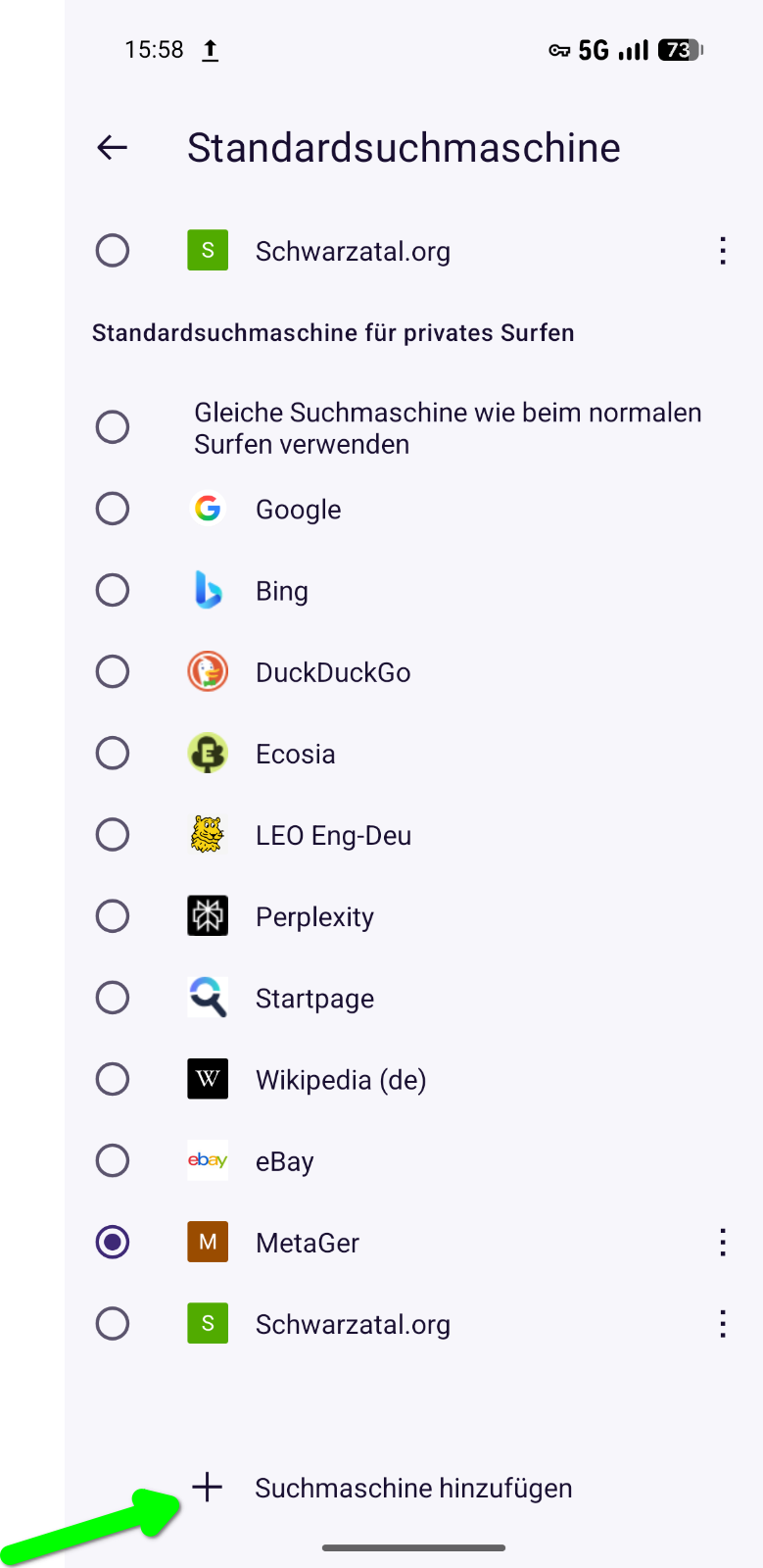
==Schritt 4: Am Ende der Liste auf „+ Suchmaschine hinzufügen“ tippen== | |||
[[file:Schwarzatal.org_mit_Firefox_durchsuchen_04.png|frameless|upright=3.0|link=https://schwarzatal.org/images/a/a9/Schwarzatal.org_mit_Firefox_durchsuchen_04.png]] | [[file:Schwarzatal.org_mit_Firefox_durchsuchen_04.png|frameless|upright=3.0|link=https://schwarzatal.org/images/a/a9/Schwarzatal.org_mit_Firefox_durchsuchen_04.png]] | ||
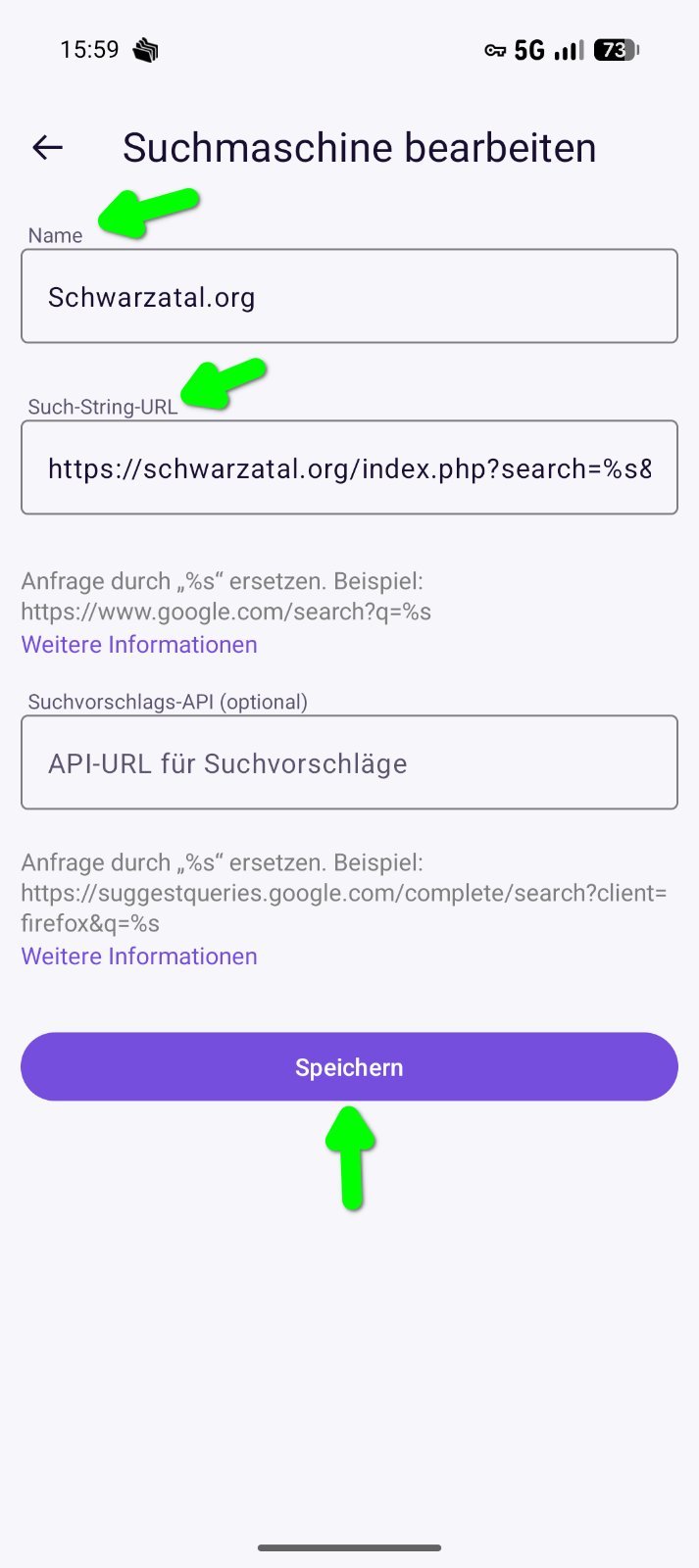
==Schritt 5: Name und Such-String-URL eintragen und speichern== | |||
[[file:Schwarzatal.org_mit_Firefox_durchsuchen_05.png|frameless|upright=3.0|link=https://schwarzatal.org/images/a/a4/Schwarzatal.org_mit_Firefox_durchsuchen_05.png]] | [[file:Schwarzatal.org_mit_Firefox_durchsuchen_05.png|frameless|upright=3.0|link=https://schwarzatal.org/images/a/a4/Schwarzatal.org_mit_Firefox_durchsuchen_05.png]] | ||
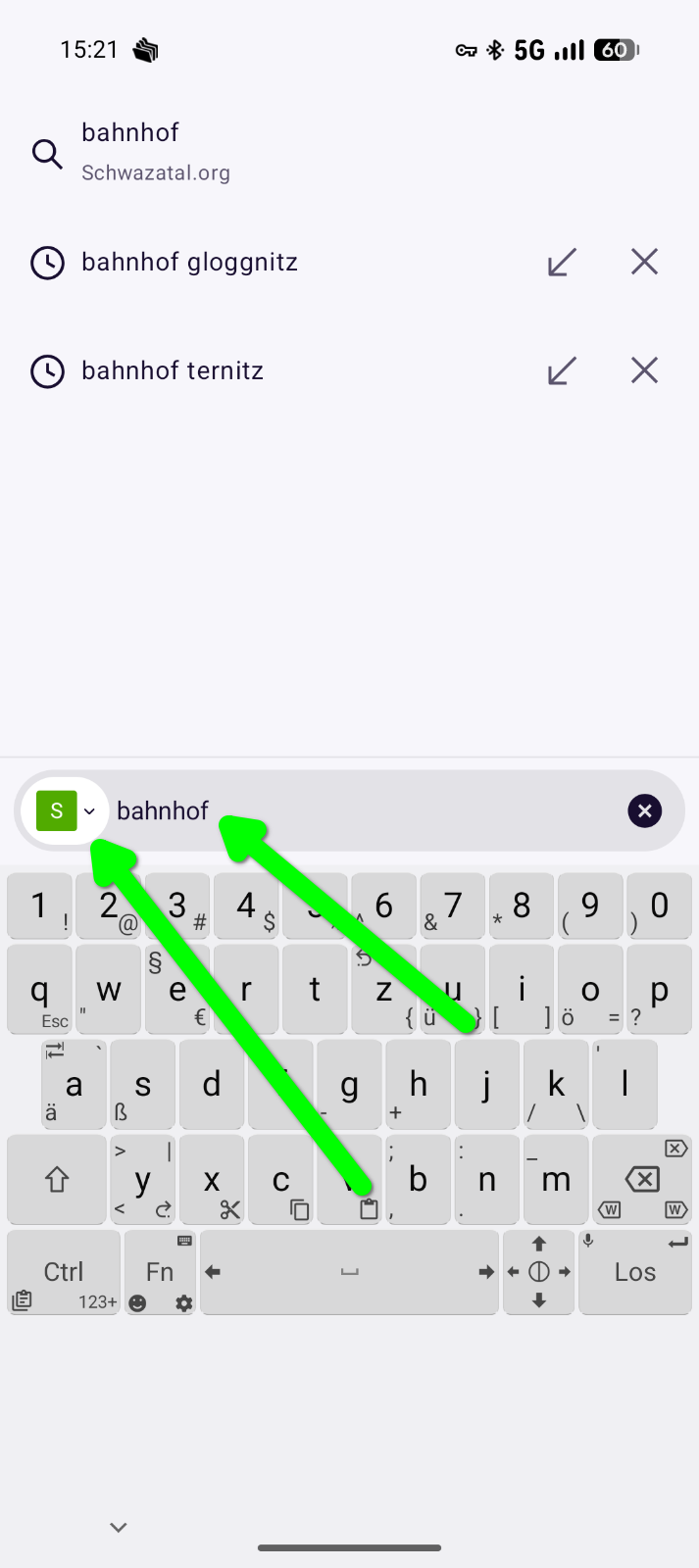
==Schritt 6: In der Adressleiste Schwarzatal.org wählen und Suchbegriff eintippen== | |||
[[file:Schwarzatal.org_mit_Firefox_durchsuchen_06.png|frameless|upright=3.0|link=https://schwarzatal.org/images/2/29/Schwarzatal.org_mit_Firefox_durchsuchen_06.png]] | [[file:Schwarzatal.org_mit_Firefox_durchsuchen_06.png|frameless|upright=3.0|link=https://schwarzatal.org/images/2/29/Schwarzatal.org_mit_Firefox_durchsuchen_06.png]] | ||
==Schritt 7: Fertig – die passende Seite ist sofort da== | |||
[[file:Schwarzatal.org_mit_Firefox_durchsuchen_07.png|frameless|upright=3.0|link=https://schwarzatal.org/images/2/22/Schwarzatal.org_mit_Firefox_durchsuchen_07.png]] | [[file:Schwarzatal.org_mit_Firefox_durchsuchen_07.png|frameless|upright=3.0|link=https://schwarzatal.org/images/2/22/Schwarzatal.org_mit_Firefox_durchsuchen_07.png]] | ||
Version vom 9. September 2026, 14:57 Uhr
Du möchtest Schwarzatal.org durchsuchen, ohne jedes Mal erst die Website aufzurufen? Dann richte Schwarzatal.org in deinem Firefox einfach als eigene Suchmaschine ein. Ab dann tippst du deinen Suchbegriff direkt in die Adressleiste und landest sofort in den Ergebnissen – ganz ohne Umweg über Google & Co. Die Bilder unten zeigen dir jeden Schritt einzeln. Vorkenntnisse brauchst du dafür keine, in zwei Minuten ist alles erledigt.
Such-String-URL
https://schwarzatal.org/index.php?search=%s&
Schritt 1: Adressleiste antippen und das Suchmaschinen-Symbol öffnen
Schritt 2: Im Menü ganz unten auf „Sucheinstellungen“ tippen
Schritt 3: Den Punkt „Standardsuchmaschine“ auswählen
Schritt 4: Am Ende der Liste auf „+ Suchmaschine hinzufügen“ tippen
Schritt 5: Name und Such-String-URL eintragen und speichern
Schritt 6: In der Adressleiste Schwarzatal.org wählen und Suchbegriff eintippen
Schritt 7: Fertig – die passende Seite ist sofort da