Firefox Widget mit Spracheingabe: Unterschied zwischen den Versionen
Keine Bearbeitungszusammenfassung |
Keine Bearbeitungszusammenfassung |
||
| Zeile 3: | Zeile 3: | ||
==Mit den Mikrofon Symbol, kann man die Spracherkennung des Betriebssystems nutzen== | ==Mit den Mikrofon Symbol, kann man die Spracherkennung des Betriebssystems nutzen== | ||
[[file:01.jpg|frameless|upright=3.0 | [[file:01.jpg|frameless|upright=3.0|link=https://schwarzatal.org/images/4/4e/01.jpg]] | ||
<br><br> | |||
==lange in einen leeren Bereich des Homescreens gedrückt halten== | |||
[[file:02.jpg|frameless|upright=3.0|link=https://schwarzatal.org/images/3/3f/02.jpg]] | |||
<br><br> | |||
==Widgets== | ==Widgets== | ||
[[file:03.jpg|frameless|upright=3.0]] | [[file:03.jpg|frameless|upright=3.0|link=https://schwarzatal.org/images/f/f9/03.jpg]] | ||
<br><br> | |||
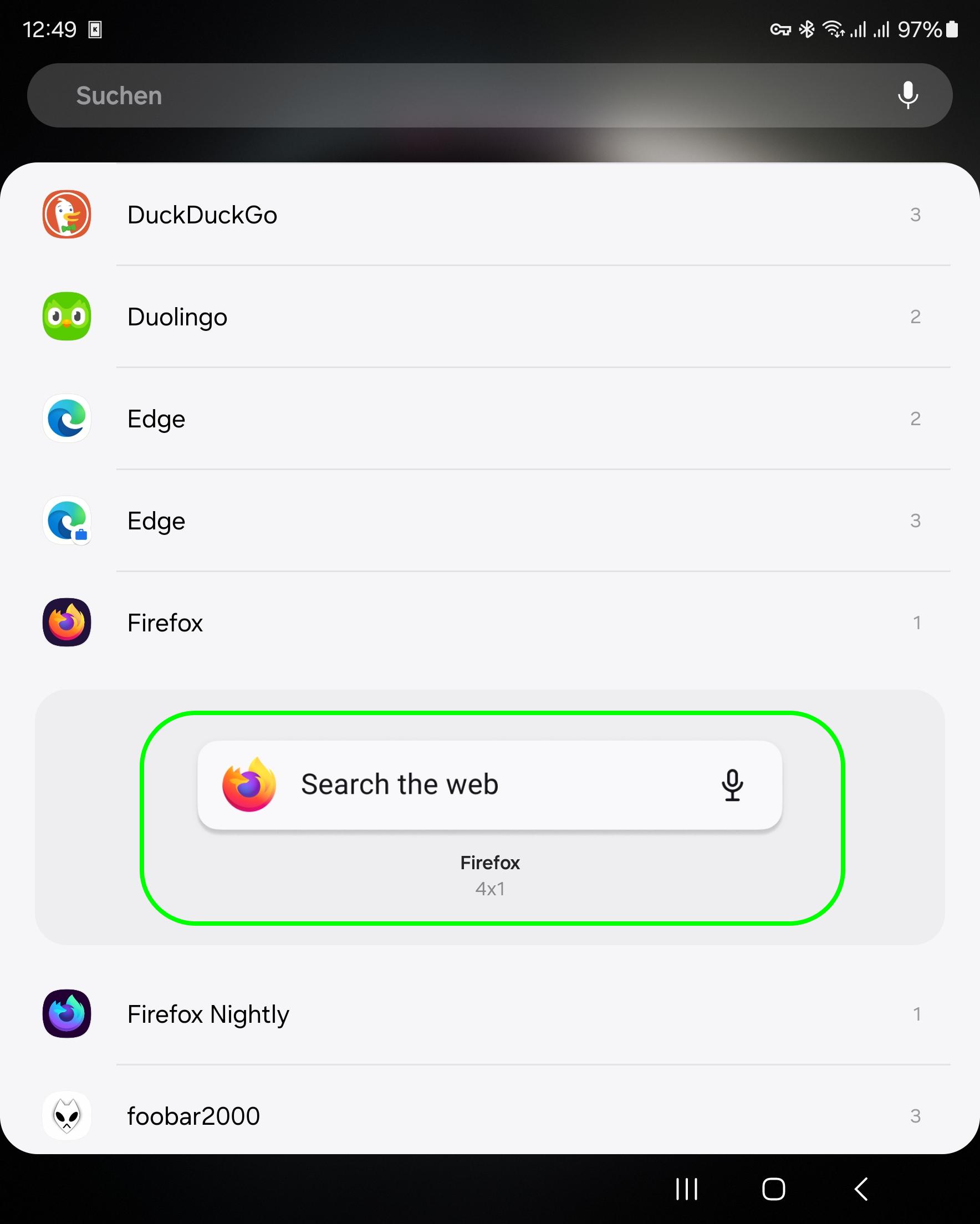
==Firefox Widget hinzufügen== | ==Firefox Widget hinzufügen== | ||
[[file:04.jpg|frameless|upright=3.0]] | [[file:04.jpg|frameless|upright=3.0|link=https://schwarzatal.org/images/2/2d/04.jpg]] | ||
<br><br> | |||
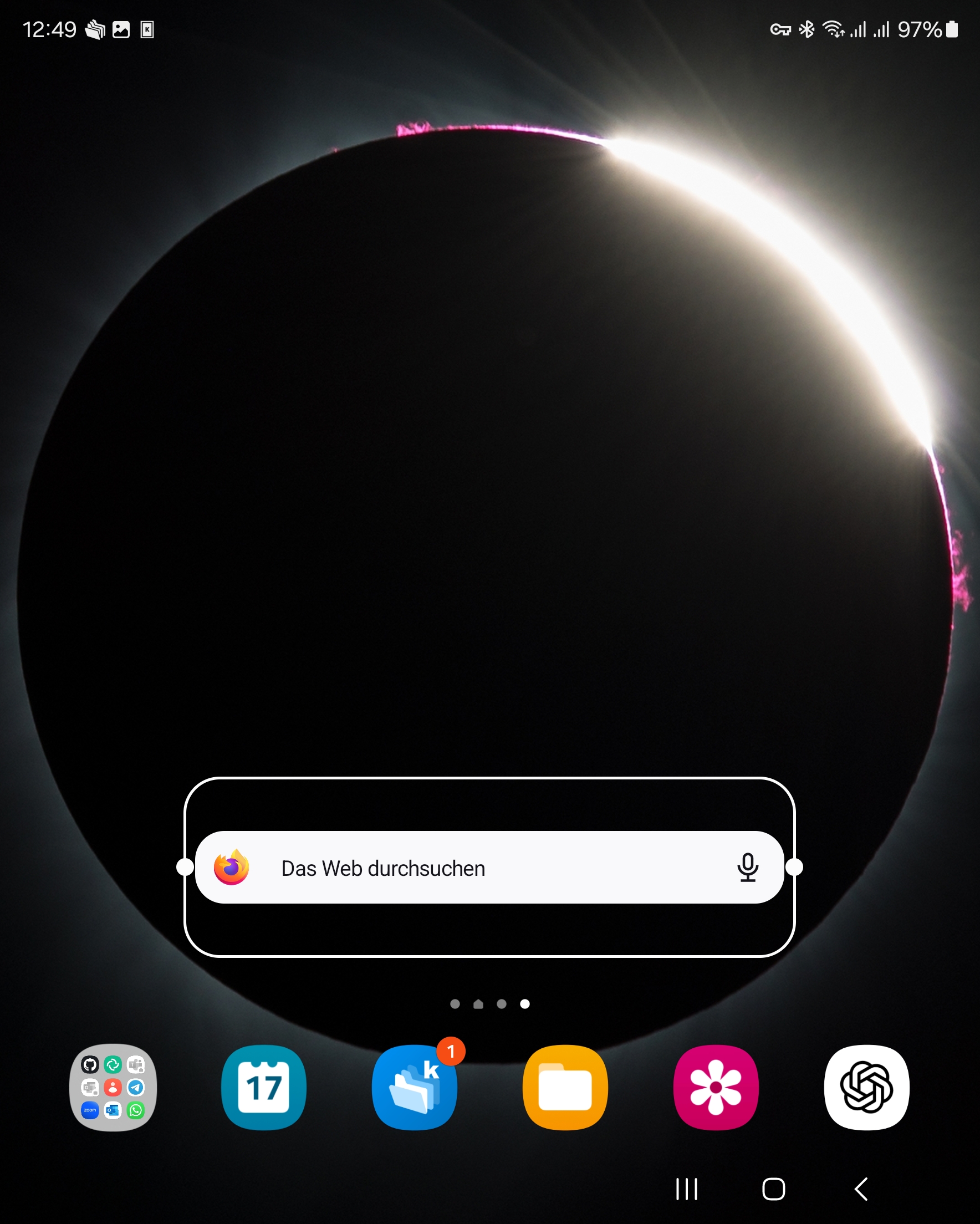
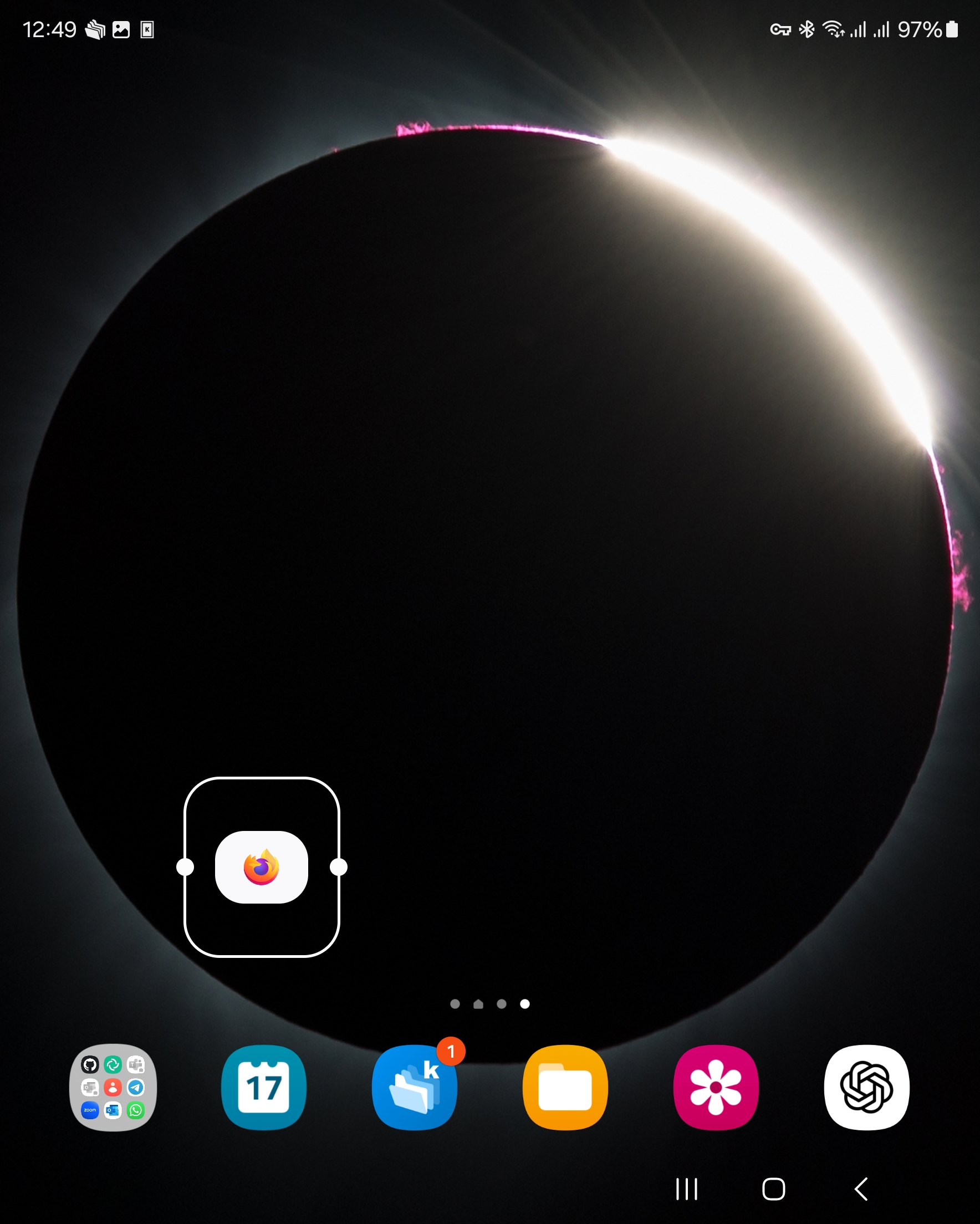
==Das Widget der größe anpassen, und plazieren== | ==Das Widget der größe anpassen, und plazieren== | ||
[[file:05.jpg|frameless|upright=3.0 | [[file:05.jpg|frameless|upright=3.0|link=https://schwarzatal.org/images/1/13/05.jpg]] | ||
[[file:06.jpg|frameless|upright=3.0|link=https://schwarzatal.org/images/f/fa/06.jpg]] | |||
<br><br> | |||
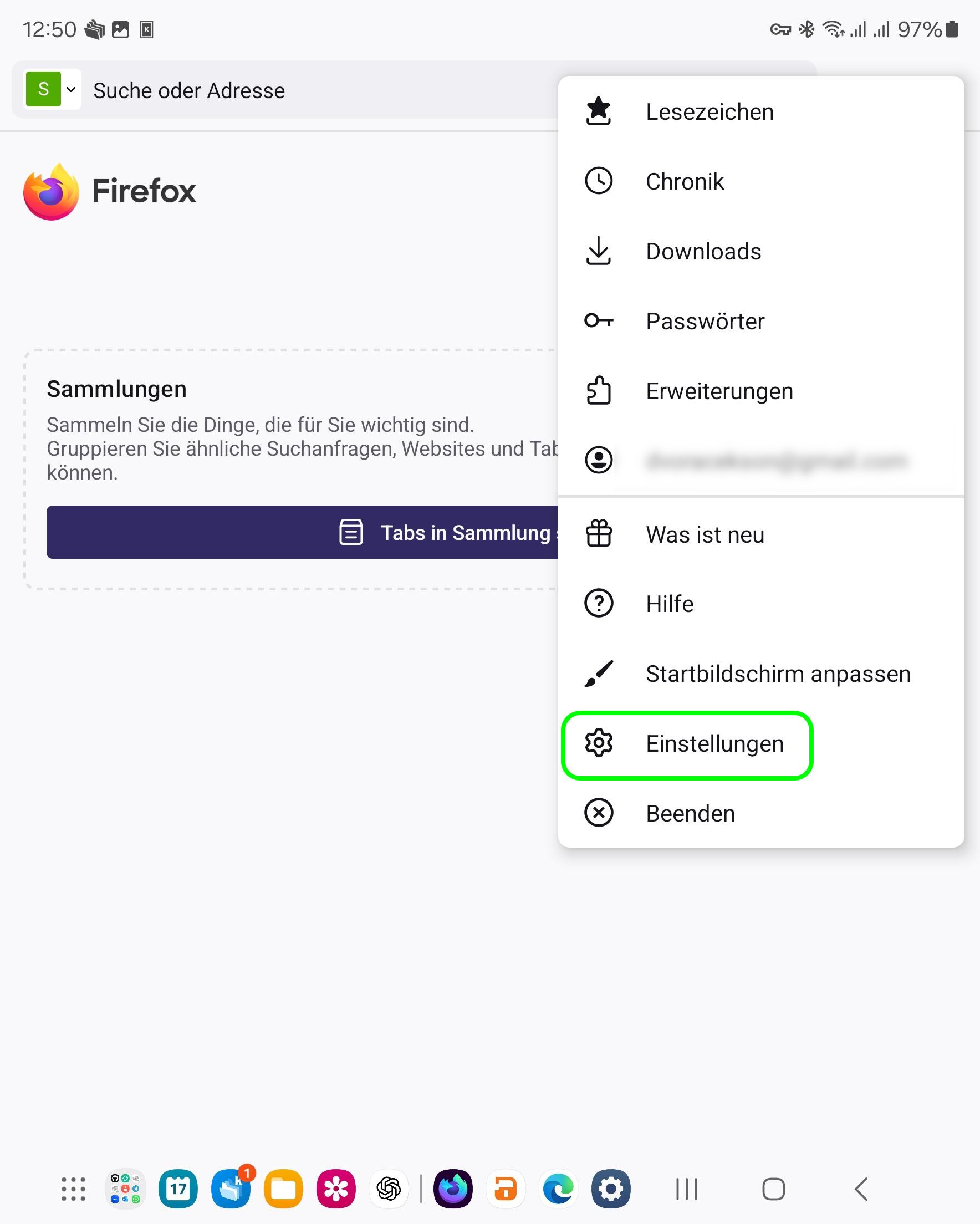
==Auf das Widget tippen== | ==Auf das Widget tippen== | ||
Und die Firefox Einstellungen öffnen. | Und die Firefox Einstellungen öffnen. | ||
[[file:07.jpg|frameless|upright=3.0]] | [[file:07.jpg|frameless|upright=3.0|link=https://schwarzatal.org/images/e/e4/07.jpg]] | ||
<br><br> | |||
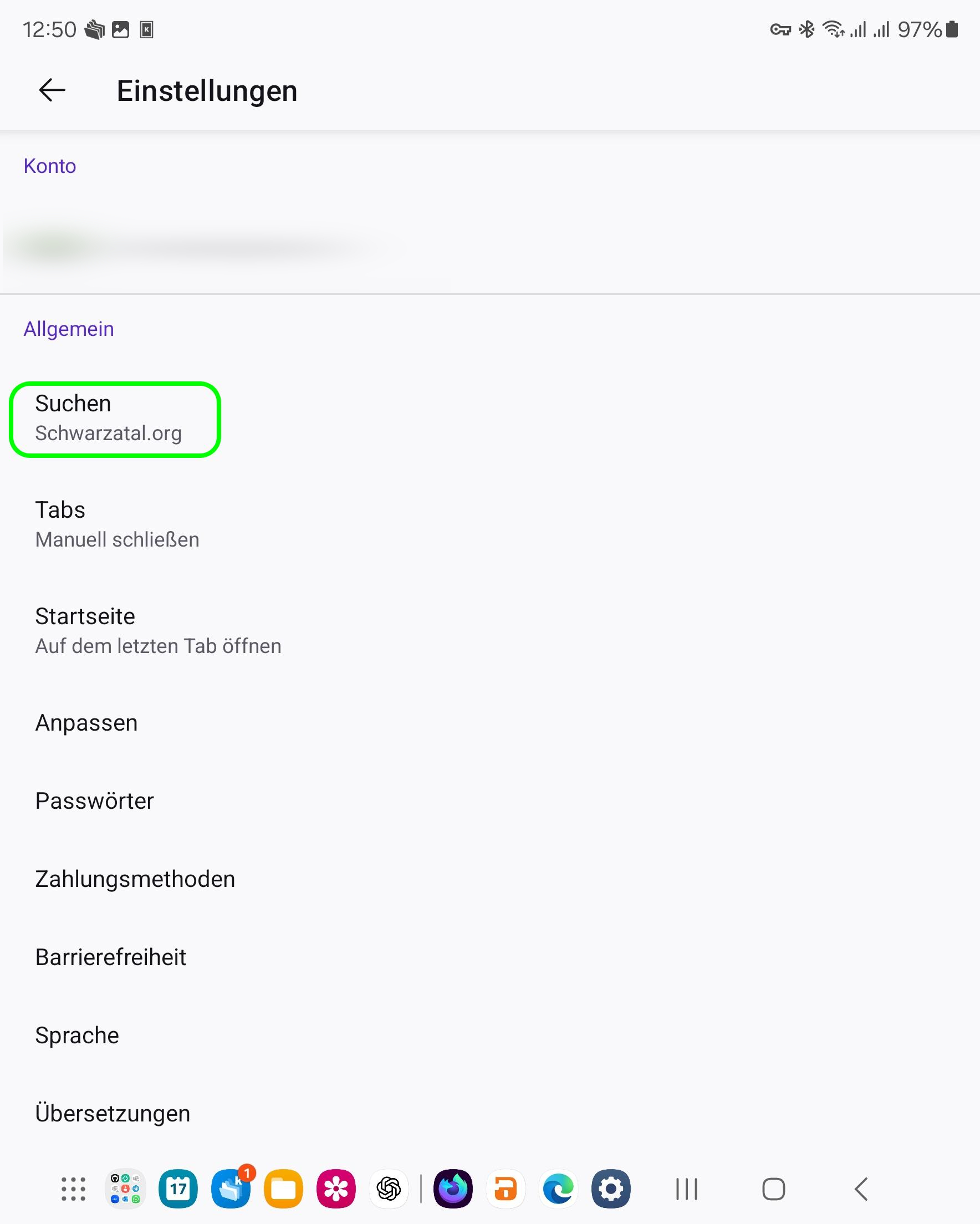
==Allgemein > Suchen== | ==Allgemein > Suchen== | ||
[[file:08.jpg|frameless|upright=3.0]] | [[file:08.jpg|frameless|upright=3.0|link=https://schwarzatal.org/images/8/86/08.jpg]] | ||
<br><br> | |||
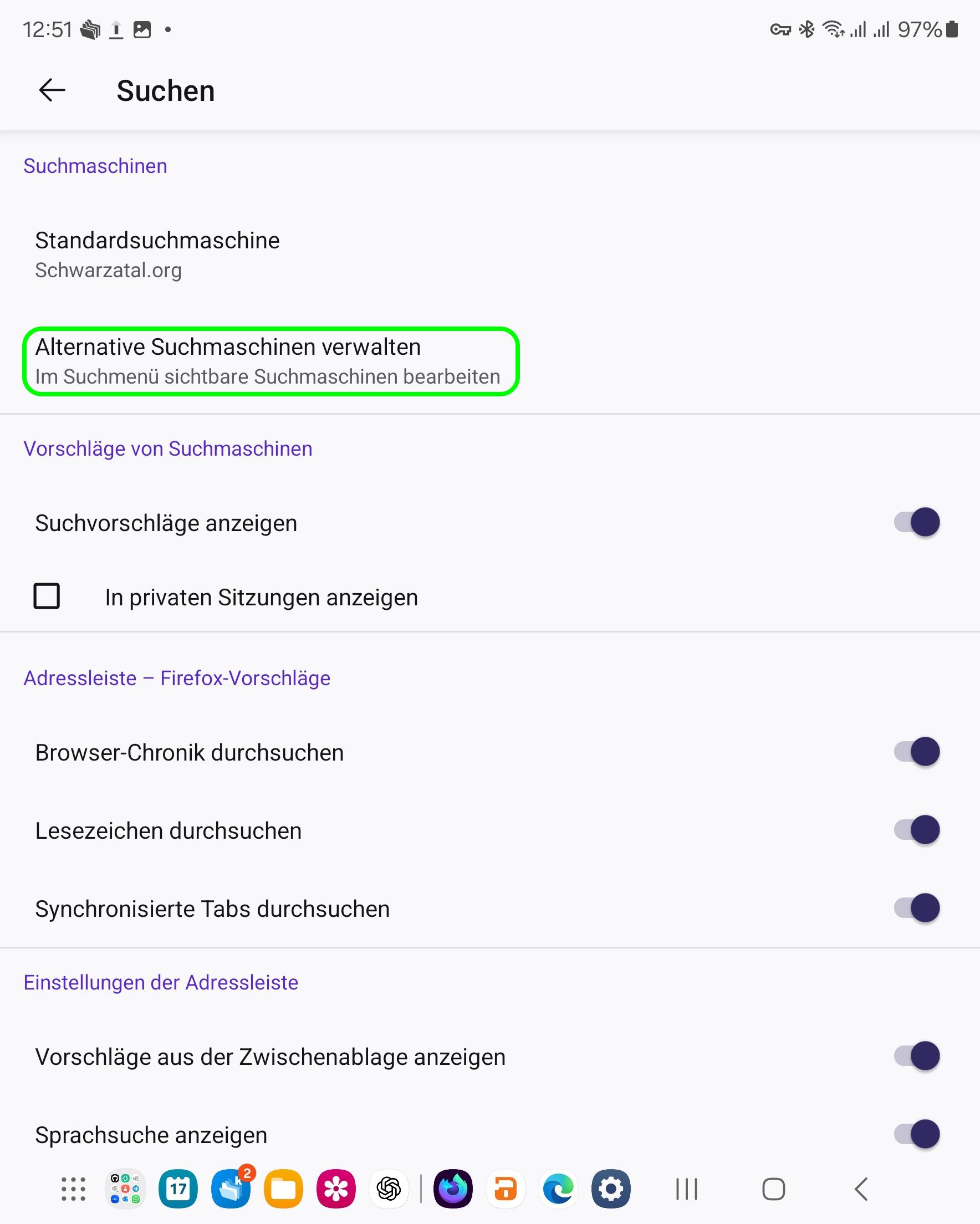
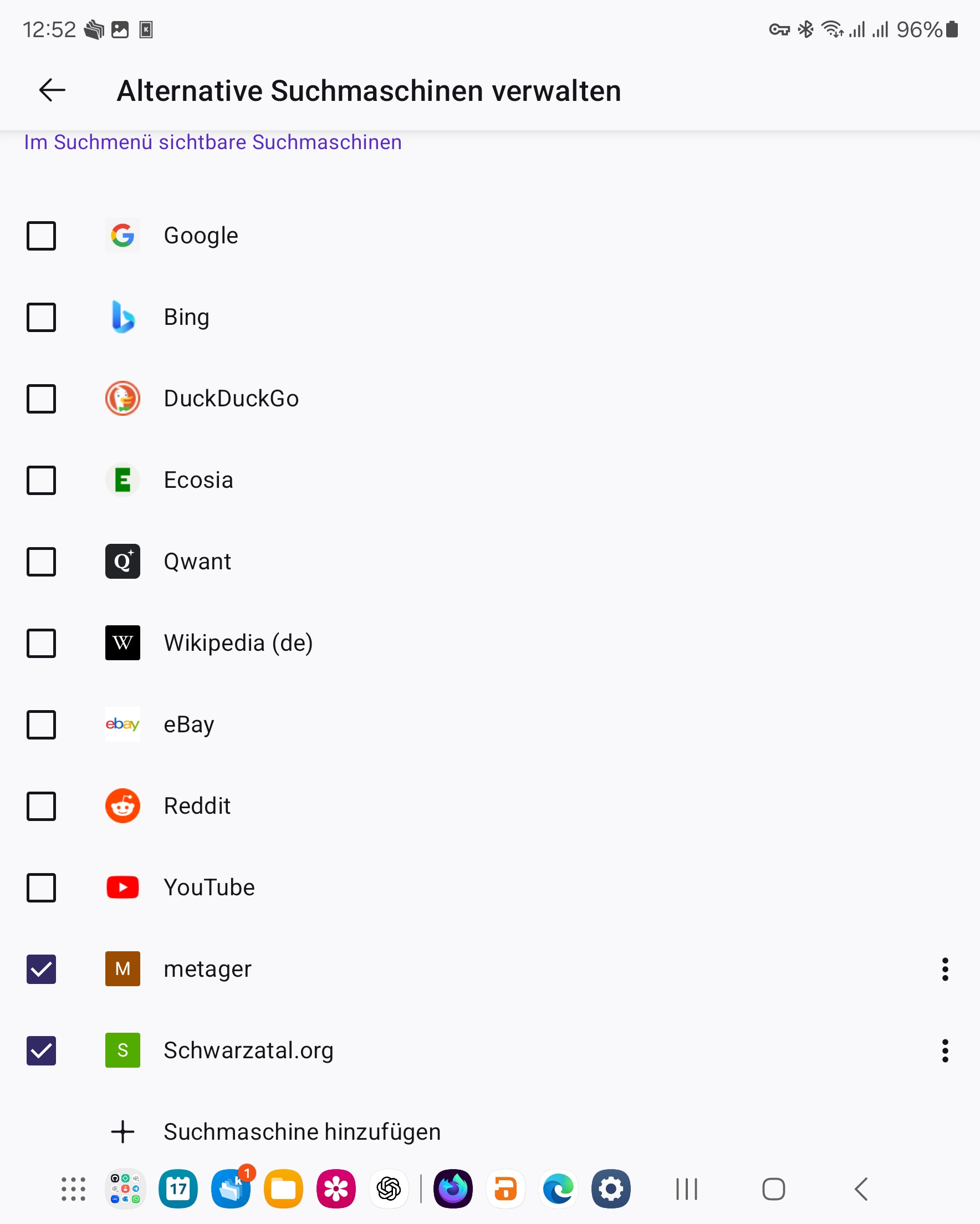
==Alternative Suchmaschienen verwalten== | ==Alternative Suchmaschienen verwalten== | ||
[[file:09.jpg|frameless|upright=3.0]] | [[file:09.jpg|frameless|upright=3.0|link=https://schwarzatal.org/images/1/10/09.jpg]] | ||
<br><br> | |||
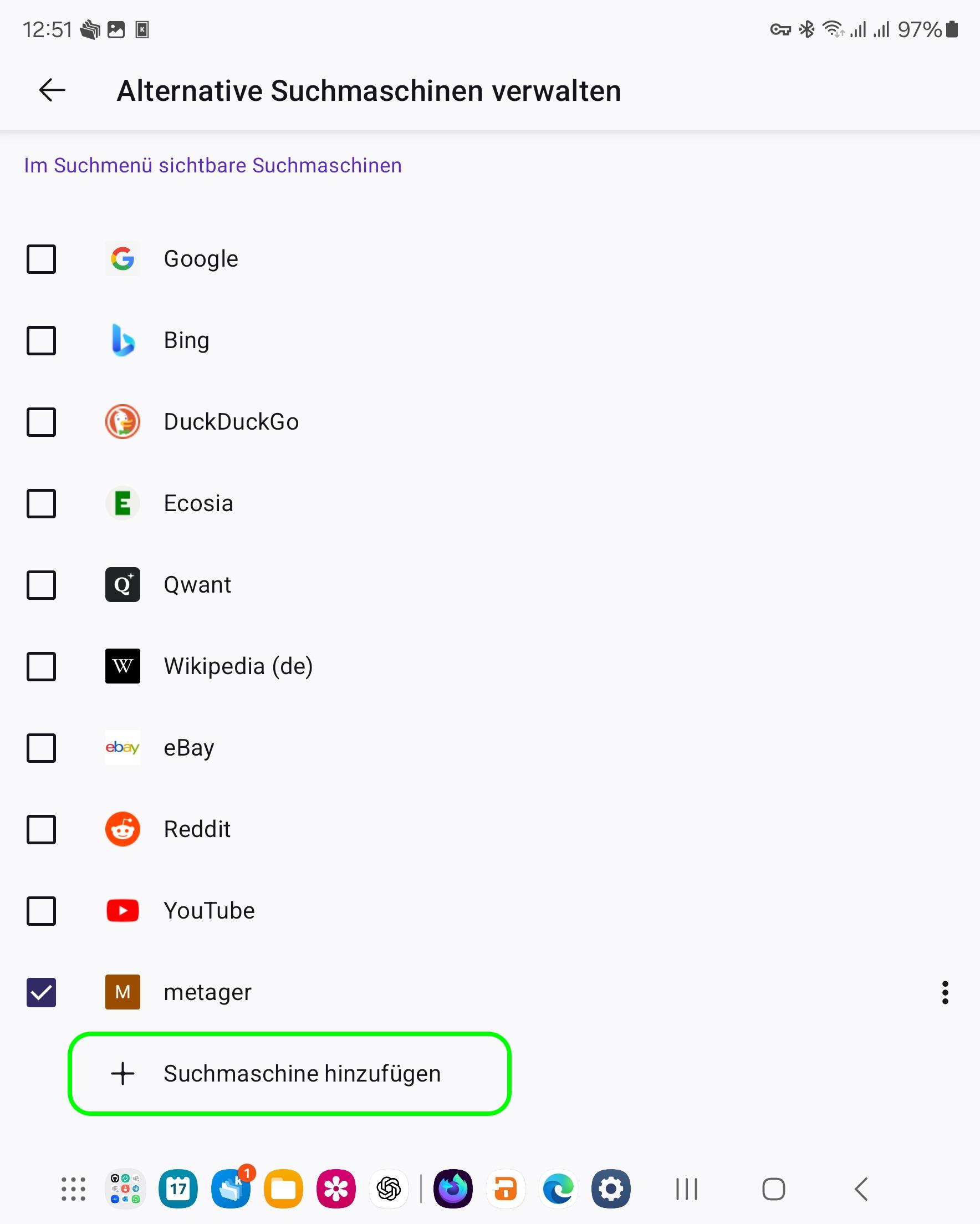
==Suchmaschine hinzufügen== | ==Suchmaschine hinzufügen== | ||
[[file:10.jpg|frameless|upright=3.0]] | [[file:10.jpg|frameless|upright=3.0|link=https://schwarzatal.org/images/a/ae/10.jpg]] | ||
<br><br> | |||
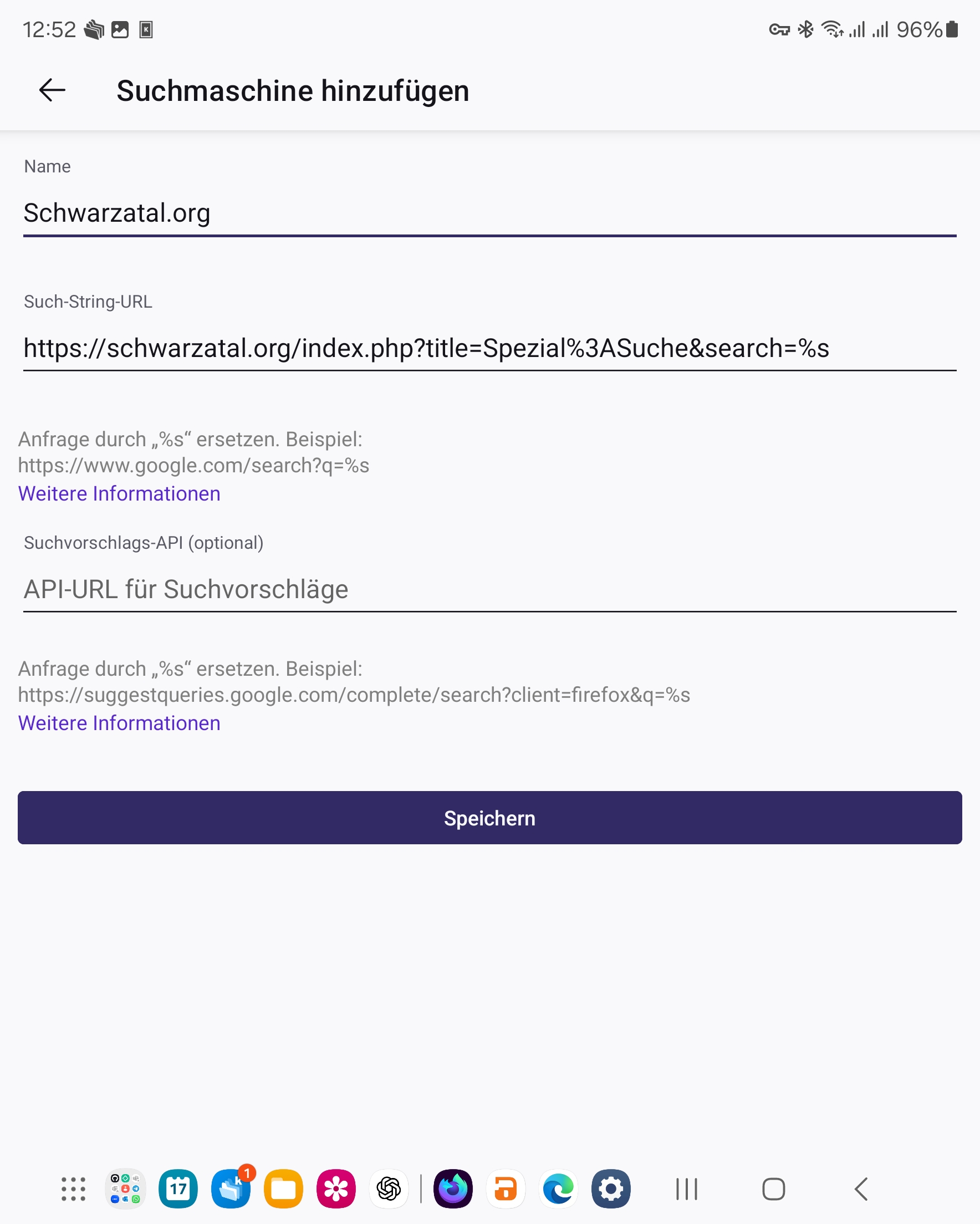
==Schwarzatal.org== | ==Schwarzatal.org== | ||
[[file:11.jpg|frameless|upright=3.0]] | [[file:11.jpg|frameless|upright=3.0|link=https://schwarzatal.org/images/6/62/11.jpg]] | ||
Schwarzatal.org | Schwarzatal.org | ||
| Zeile 46: | Zeile 49: | ||
https://schwarzatal.org/index.php?title=Spezial%3ASuche&search=%s | https://schwarzatal.org/index.php?title=Spezial%3ASuche&search=%s | ||
[[file:12.jpg|frameless|upright=3.0]] | [[file:12.jpg|frameless|upright=3.0|link=https://schwarzatal.org/images/8/8d/12.jpg]] | ||
<br><br> | |||
==Jetzt ist Schwarzatal.org eine Suchmaschiene== | ==Jetzt ist Schwarzatal.org eine Suchmaschiene== | ||
[[file:13.jpg|frameless|upright=3.0]] | [[file:13.jpg|frameless|upright=3.0|link=https://schwarzatal.org/images/9/94/13.jpg]] | ||
<br><br> | |||
==Allgemein > Suchen > Standartsuchmaschine | ==Allgemein > Suchen > Standartsuchmaschine== | ||
[[file:14.jpg|frameless|upright=3.0]] | [[file:14.jpg|frameless|upright=3.0|link=https://schwarzatal.org/images/e/ed/14.jpg]] | ||
[[file:15.jpg|frameless|upright=3.0]] | [[file:15.jpg|frameless|upright=3.0|link=https://schwarzatal.org/images/d/db/15.jpg]] | ||
<br><br> | |||
Version vom 17. April 2025, 14:20 Uhr
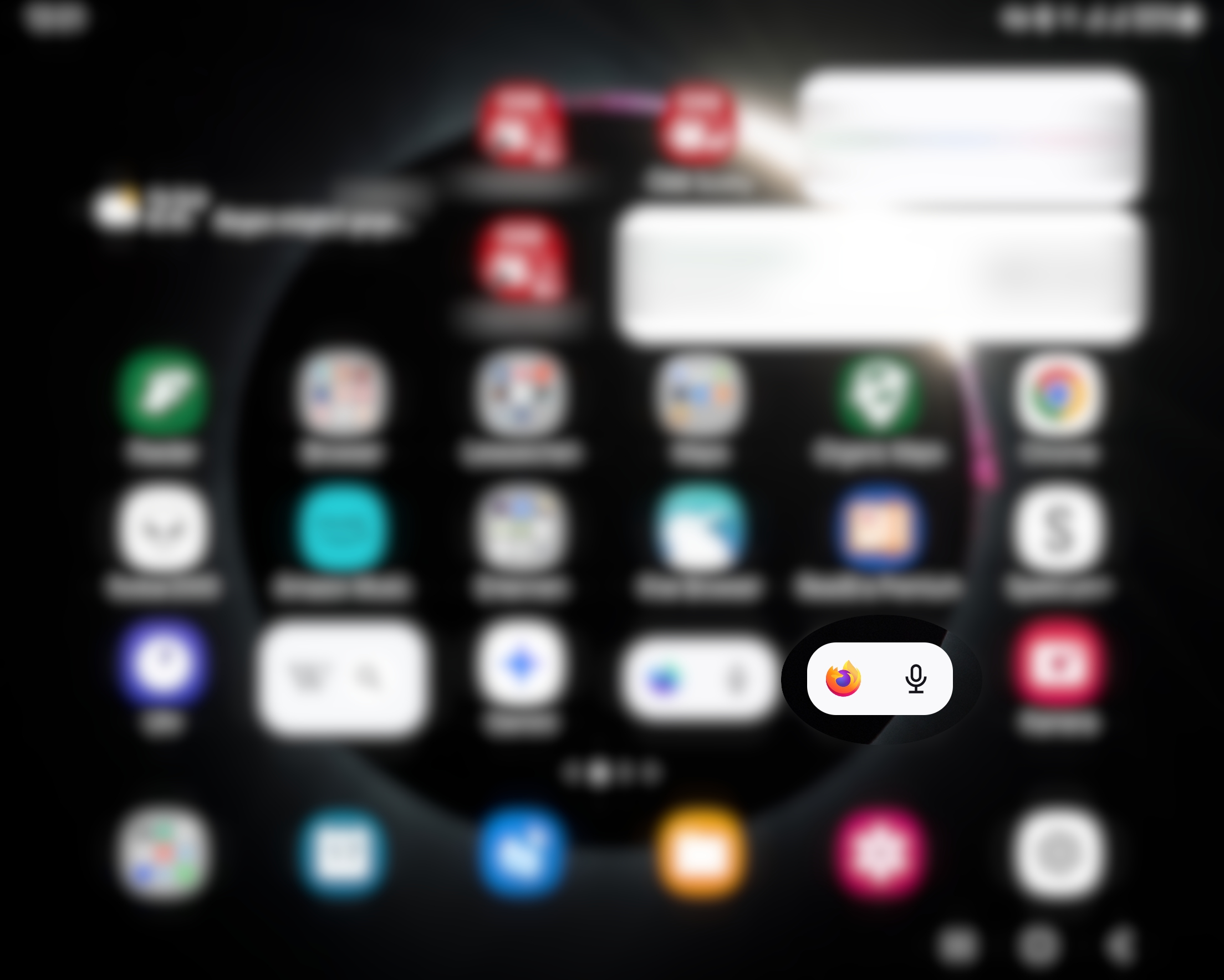
Mit den Mikrofon Symbol, kann man die Spracherkennung des Betriebssystems nutzen
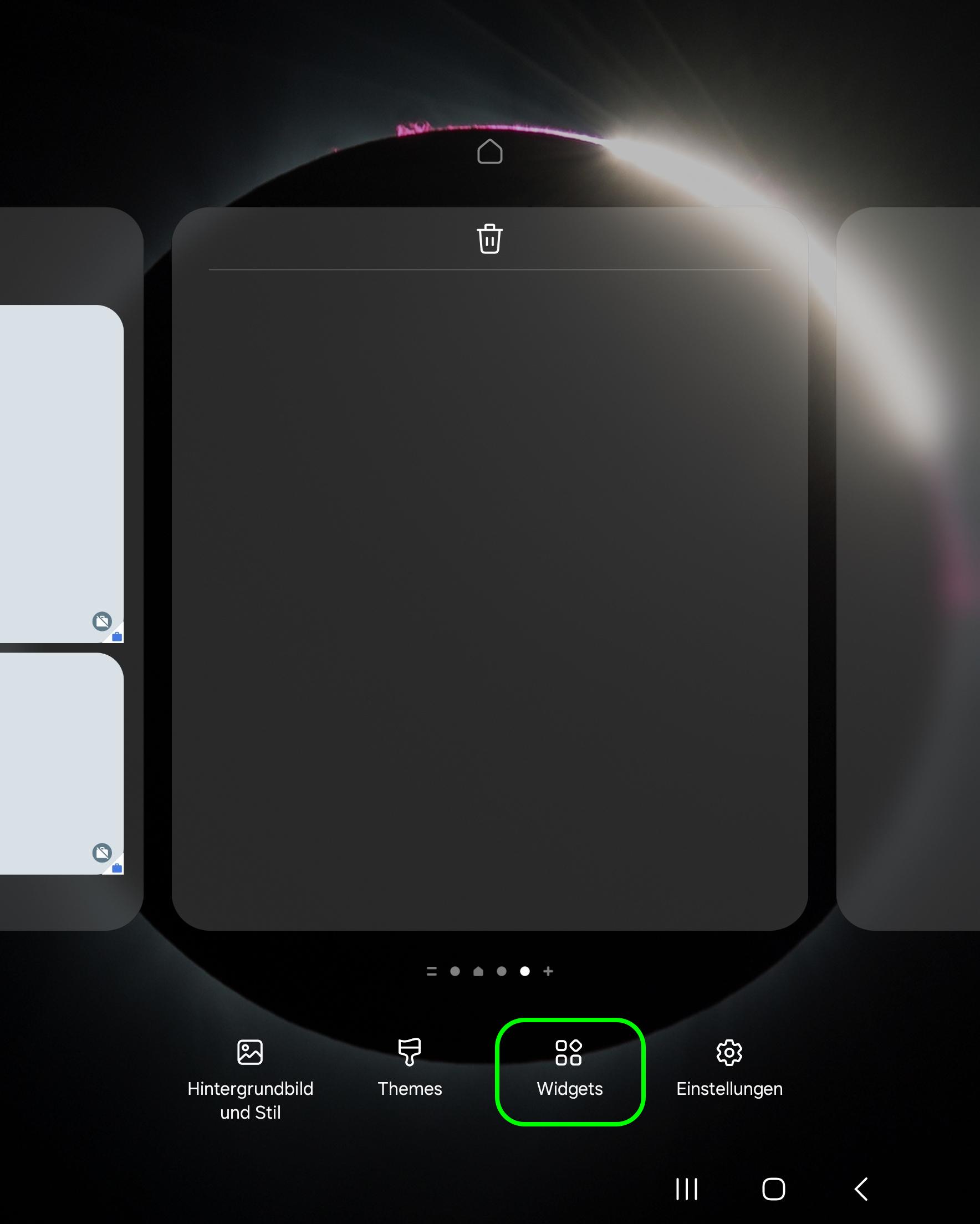
lange in einen leeren Bereich des Homescreens gedrückt halten

Widgets
Firefox Widget hinzufügen
Das Widget der größe anpassen, und plazieren
Auf das Widget tippen
Und die Firefox Einstellungen öffnen.
Allgemein > Suchen
Alternative Suchmaschienen verwalten
Suchmaschine hinzufügen
Schwarzatal.org

Schwarzatal.org
https://schwarzatal.org/index.php?title=Spezial%3ASuche&search=%s
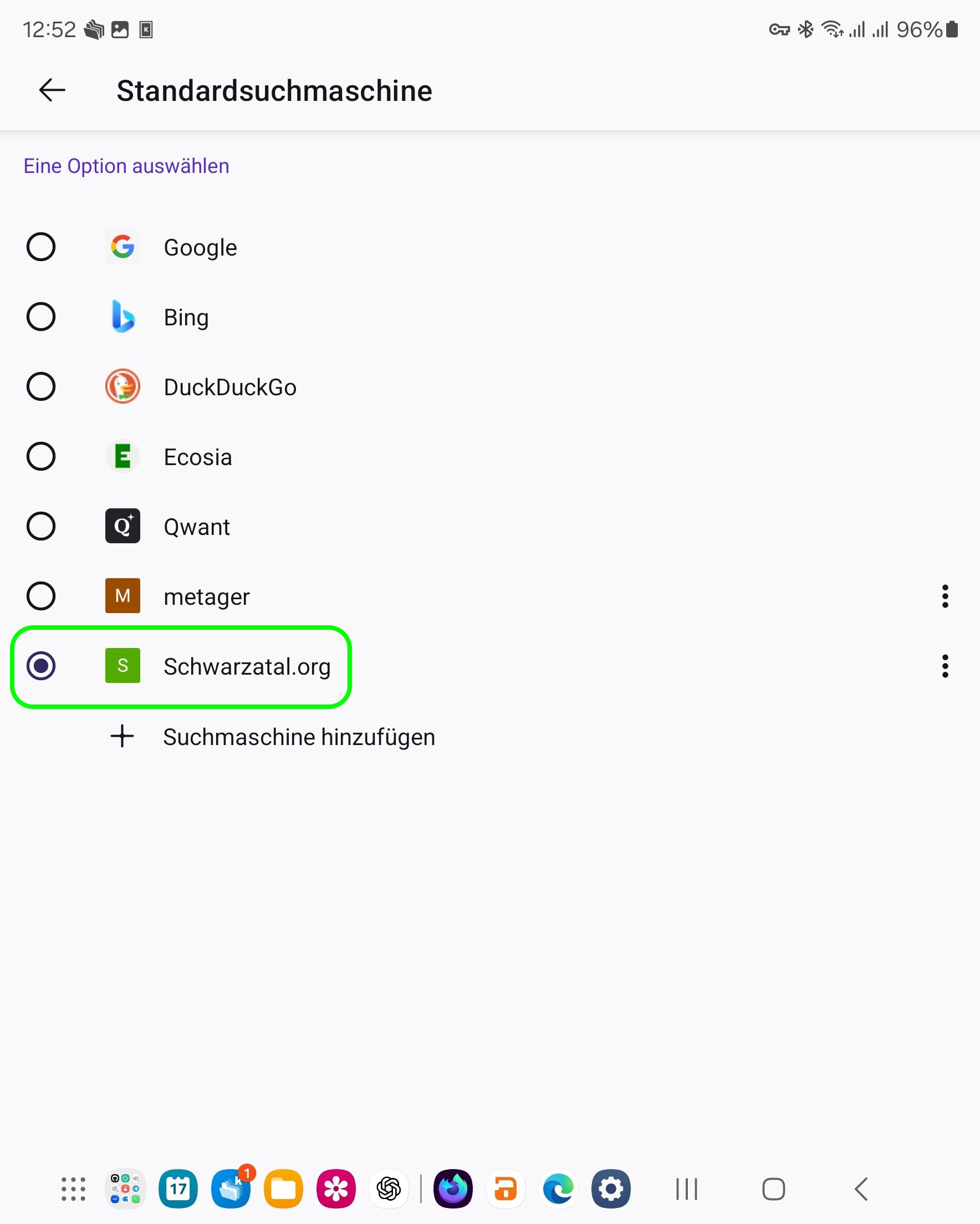
Jetzt ist Schwarzatal.org eine Suchmaschiene
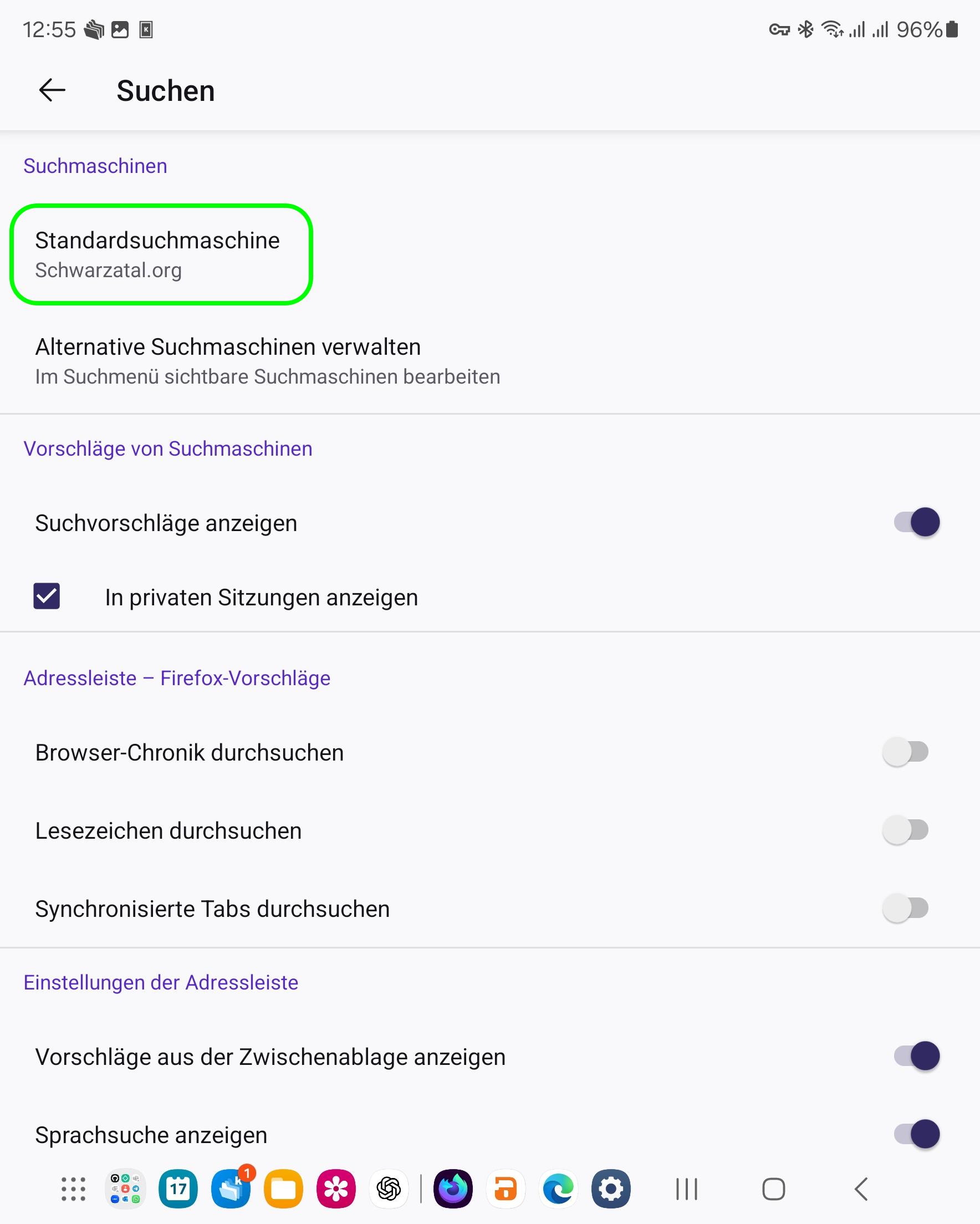
Allgemein > Suchen > Standartsuchmaschine